在现代计算机使用中,Nvidia显卡因其卓越的性能和广泛的兼容性成为众多用户的首选。然而,许多用户在使用过程中会遇到一个令人头疼的问题 - - Nvidia控制面板显示不完整或部分功能缺失。这种情况不仅影响用户对显卡的管理和设置,还可能导致显卡性能无法充分发挥。本文将深入探讨引发Nvidia控制面板不完整的各种原因,并提供多种实用的解决方案,助力用户快速恢复显卡的正常功能。 Nvidia控制面板不完整现象通常表现为打开控制面板后,显示的选项和设置异常单一,甚至只出现"便携式"相关选项,而缺少例如3D设置、显示设置和多显示器配置等关键栏目。这种情况多见于桌面电脑用户,却被误判为笔记本专属限制,令很多用户困惑。
了解其根本原因是关键步骤。 首先,驱动程序问题是导致控制面板显示不完整的主要因素。驱动程序是连接操作系统与显卡硬件的桥梁,驱动版本不兼容、损坏或安装不全都会引发控制面板加载异常。特别是在Windows系统版本更新后,旧驱动未能及时更新,兼容性差会表现为控制面板功能缺失。建议用户访问Nvidia官网,下载适合自己显卡型号和系统版本的官方最新驱动,采用干净安装选项以避免旧文件干扰。 其次,系统服务配置不正确也会导致控制面板功能不完全。
Nvidia相关的后台服务负责控制面板的正常运行,如果服务未启动或被误设置为禁用,控制面板显示内容可能会明显减少。可以通过"任务管理器"或运行"services.msc"窗口,检查诸如Nvidia Display Container LS、Nvidia Local System Container等服务的启动状态,确保它们处于手动或自动启动模式,并已经运行。 此外,注册表损坏也是一个潜在的问题。Nvidia控制面板的配置在Windows注册表中进行存储,若注册表键值错误或丢失,可能会导致界面信息缺失甚至无法启动。普通用户不建议自行修改注册表,因为风险较高,可以尝试使用系统自带的系统文件检查工具"SFC /scannow"扫描修复损坏文件,或者利用命令"DISM"修复系统映像,有时可以间接解决注册表相关问题。 硬件检测方面,确保显示器正确连接并识别到Nvidia显卡同样重要。
部分用户遇到控制面板显示不完整,是因为操作系统默认使用集成显卡输出,导致Nvidia显卡未被系统识别,从而控制面板相关功能无法生效。使用设备管理器查看显卡设备状态,如果显卡旁标有黄色叹号或未启用,需要更新驱动或启用设备。此外,在多显卡系统中,设置默认显卡为Nvidia也是恢复控制面板完整性的关键步骤。 在极端情况下,部分恶意软件或系统设置错误也能对Nvidia控制面板造成影响。建议定期使用安全软件扫描系统,清除潜在威胁。同时,优化启动项,防止不兼容程序干扰显卡驱动载入,有助于维护系统环境稳定。
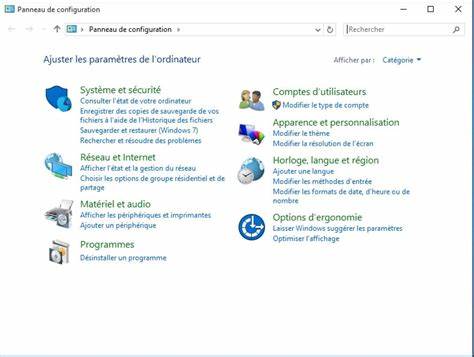
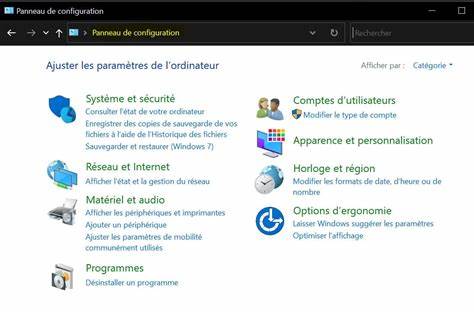
如果以上常规操作无法解决问题,用户可尝试卸载显卡驱动后重新安装。建议从控制面板的"程序和功能"中完全卸载Nvidia相关软件,再使用官方发布的驱动安装程序进行安装。在此过程中,可以选择"自定义安装"并勾选"执行干净安装",确保旧文件和设置被清除。此外,重启电脑是重要的一步,能帮助系统加载新的驱动和配置。 随着Windows 10和Windows 11的普及,操作系统自身也在不断更新,部分安全策略和权限管理可能影响驱动及控制面板的正常运行。确保操作系统更新至最新版本,且用户帐户具有管理员权限,有利于驱动和控制面板的稳定运行。
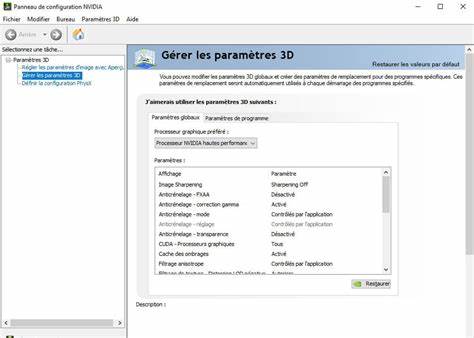
若以常规方法启动控制面板无效,可以尝试使用管理员权限手动运行Nvidia控制面板执行文件"nvcplui.exe",位于系统盘的Program Files目录内,判断是否因权限限制引起功能缺失。 对于笔记本用户,切换显卡模式尤为关键。混合显卡系统中,集成显卡和独立显卡共同存在,系统默认使用集成显卡节能模式时,Nvidia控制面板部分功能会被屏蔽。通过Nvidia控制面板中的"3D设置管理",或者操作系统的图形设置中,将进程或全局设置调整为使用高性能Nvidia显卡,可以解决相关问题。桌面用户在多显卡系统环境下亦应注意此类设置。 部分用户反映使用GeForce Experience软件管理驱动安装时,出现安装中断或失败,导致驱动不完整。
此时建议先卸载GeForce Experience,然后手动下载安装显卡驱动。虽然GeForce Experience方便自动更新和游戏优化,但手动管理驱动有时更稳妥,特别是解决复杂问题时。 综合来看,面对Nvidia控制面板显示不完整的情况,用户应依次排查驱动状态、服务运行情况、系统文件完整性、硬件连接和系统权限设置。合理应用系统自带的诊断和修复工具,并通过官方渠道获取驱动和软件,是维护显卡正常使用的关键所在。遇到问题不必急躁,按照上述思路逐步检测,往往能够快速定位并解决问题。 此外,关注Nvidia官方网站和主流硬件论坛的最新资讯,对应系统更新和驱动发布动态,能够提前知晓可能存在的兼容性问题和官方解决方案。
定期清理系统垃圾文件、保持显卡驱动环境干净整洁,有助于防止控制面板及其他软件异常。 总之,Nvidia控制面板作为显卡配置和管理的核心界面,其正常运行影响用户的使用体验和硬件性能发掘。了解其常见故障成因及科学有效的解决办法,是每一位电脑用户必备的技能。通过驱动更新、服务管理、系统修复和硬件检测等多角度入手,可以最大限度地保证显卡功能的完整性与稳定性,享受流畅的视觉体验和高效的系统表现。 。