联想作为全球知名的电脑品牌,其产品广泛应用于办公、学习和娱乐等多个领域。对于使用联想电脑的用户来说,掌握如何有效访问和使用控制面板,是日常管理系统设置和解决问题的关键。控制面板在Windows系统中扮演着重要角色,提供了针对设备配置、网络、安全、用户账户等多项功能的管理入口。本文将详细介绍如何在联想电脑上找到并使用控制面板,尤其是在Windows 10操作系统环境下的实用技巧,帮助用户实现更智能、更便捷地操作体验。控制面板的作用不可小觑,因为它集合了系统中大量的设置选项,包括硬件和软件的管理、用户账户的配置、网络状态的监控、安全选项的调整以及设备驱动程序的管理等。因此,当电脑出现问题,或需要调整某些系统细节时,控制面板往往是首选的入口。
联想电脑预装的Windows 10系统中,控制面板的位置可能不像以往版本那样直观,但通过几种简单方法,用户仍可以轻松打开。最便捷的方式之一是通过Windows键与X键的组合快捷操作。用户只需在键盘上同时按下Windows键和X键,即可弹出一个快捷菜单,菜单中包含了"控制面板"选项(在某些版本中可能已用"设置"替代),点击即可打开控制面板。此外,用户还可以使用运行命令快速进入控制面板。具体操作是按下Windows键和R键,弹出"运行"对话框后,输入"control"命令然后回车,即可调用控制面板界面。这种方法适用于所有Windows系统版本,快捷又高效。
如果用户想拥有更直观的访问入口,可以将控制面板图标添加到桌面。步骤是先点击"开始"菜单,然后进入"设置",在设置界面中选择"个性化",再找到"主题"部分,点击右侧的"桌面图标设置",勾选"控制面板"选项,最后点击确认。这样,控制面板的图标便会显示在桌面上,方便随时打开。此外,通过开始菜单搜索也是一种直观的访问方式。只需点击开始按钮,直接输入"控制面板",系统会自动显示对应程序,点击即可进入。这种搜索方法极其方便,尤其适合不熟悉系统操作的用户。
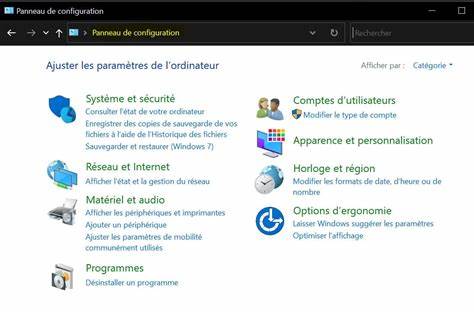
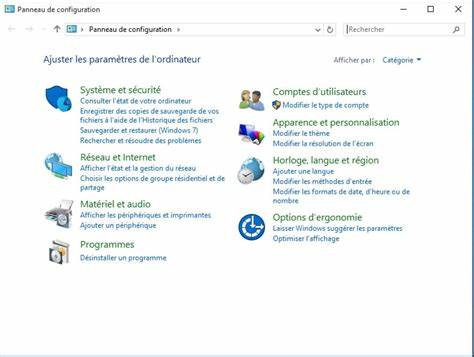
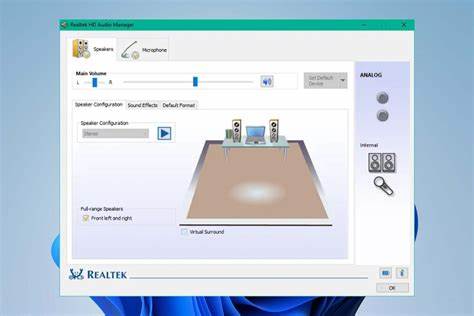
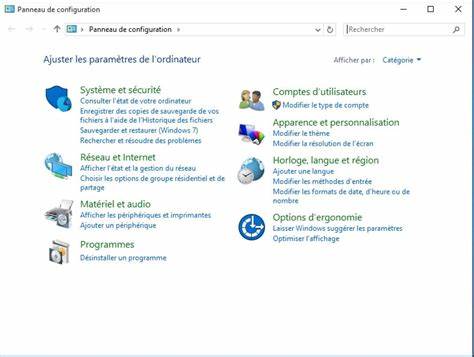
进入控制面板后,用户将看到多种设置类别,例如"系统和安全""网络和Internet""硬件和声音"等,这些类别下包含了数百个具体的配置工具。掌握这些工具的基本功能,可以帮助用户更好地掌控联想电脑的运行状态。针对网络和Internet设置,联想用户可以在控制面板中管理无线网络连接、设置局域网配置以及排查网络故障。如果遇到网络连接中断或异常,通过这里的诊断工具往往能快速定位并解决问题。系统和安全部分则允许用户对计算机防火墙、Windows更新、备份和恢复进行管理,确保电脑稳定安全运行。硬件和声音设置帮助用户调整音频输出、管理打印机设备以及配置电源选项,对提升使用体验大有裨益。
值得一提的是,现代Windows 10系统正逐步用"设置"应用替代传统控制面板,提供更加简洁友好的界面和用户体验。联想电脑用户在部分版本或更新中,可能会发现控制面板功能与设置应用重叠,可以根据实际需求切换使用。若需要进行高级配置,如设备驱动程序升级或注册表编辑,传统控制面板仍然是不二法门。当用户面临设备性能变慢、硬件兼容性问题时,控制面板中的设备管理器可以发挥关键作用,帮助检查并更新驱动,保障软硬件协调运行。此外,用户账户管理是控制面板的另一重点功能。通过账户设置,可以添加或删除用户、调整账户类型、设置密码及家长监控等。
对于使用联想电脑的家庭用户或多用户环境来说,这些设置确保了数据安全和隐私保护。除了上述功能,控制面板内还集成了诸如电源选项、字体管理、程序卸载等实用工具。合理利用这些功能,不仅能提升电脑的运行效率,还能延长硬件寿命。例如,通过电源选项调整节能计划,有助于优化笔记本电池续航。对于初次接触联想电脑的用户,掌握控制面板的访问方式及其常用功能尤为重要。可以通过多次练习上述打开方法,并亲自尝试调整各项设置,逐渐熟悉系统结构。
同时,有关控制面板的使用教程和论坛讨论也非常丰富,建议访问专业社区获取更多实用技巧。总之,控制面板作为Windows系统的重要组成部分,是联想电脑管理和维护的核心工具。无论是进行系统配置、故障排查还是日常维护,熟练操作控制面板都能帮助用户更好地掌控自己的设备。通过掌握快捷打开方法及深入了解各项功能选项,联想用户能够轻松提升电脑性能,享受更加流畅和个性化的使用体验。未来,随着Windows系统的不断进化,控制面板和设置应用的界限或将更为模糊,但其作为系统管理中心的基本地位不会改变。建议用户保持对系统更新的关注,不断探索新的操作技能,充分发挥联想电脑的全部潜力。
。