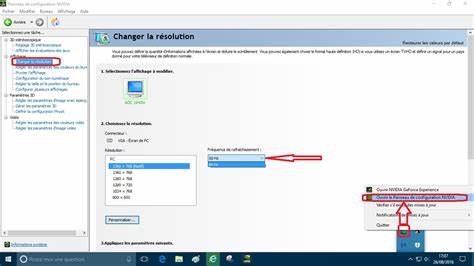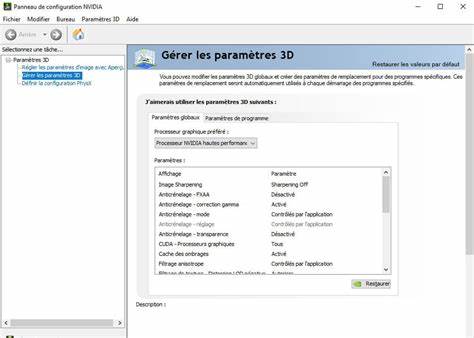
NVIDIA显卡是当前游戏和专业图形处理领域的重要硬件设备,配合其官方的控制面板,用户可以对显卡性能和显示参数进行灵活调节,进而优化系统表现和视觉体验。然而,许多用户在使用中遇到了控制面板选项缺失的问题,尤其是仅显示"3D设置"而缺少"显示"和"性能"等关键功能,极大影响了使用体验。本文将深入解析这一现象的成因,分析常见误区,并提供系统而实用的解决方案,助力用户恢复NVIDIA控制面板的全部功能。首先,需要了解NVIDIA控制面板是显卡驱动提供的配置软件,支持调整诸如分辨率、刷新率、颜色设置、性能模式等关键参数。缺少某些选项通常反映出系统识别显卡或驱动配置异常。许多用户反映,尤其是在使用笔记本电脑或者混合显卡系统时,NVIDIA控制面板仅显示"3D设置",而缺少关键的"显示"相关选项,这是由于系统没有检测到通过NVIDIA GPU连接的显示设备。
一般情况下,笔记本电脑搭载的集成显卡和独立显卡之间切换由系统自动管理,可能导致显示输出未经过NVIDIA GPU,因而控制面板不显示相关设置。驱动版本不匹配或损坏也是引发此类问题的常见原因之一。错误的驱动安装或者不完整的驱动更新,可能导致控制面板功能不全,甚至出现错误提示,如"未检测到NVIDIA显示器"等。此外,系统更新带来的兼容性问题、Windows自身配置异常或者第三方软件冲突,也会造成控制面板选项缺失。针对此类问题,第一步建议检查显卡驱动版本,确保安装的是来自NVIDIA官方网站的最新稳定版驱动。避免使用由笔记本厂家定制的驱动版本,因其可能限制部分功能。
可以通过设备管理器查看当前驱动状况,必要时卸载旧驱动并进行干净安装。其次,确认系统显示设置,特别是确认连接的显示器是否通过NVIDIA显卡输出。对于多显卡系统,确保使用高性能NVIDIA处理器进行渲染和输出,这可以通过Windows图形设置选择程序首选GPU来实现。调整BIOS或UEFI的显卡相关设置,有时也能解决输出识别的问题。另一个有效方法是重置NVIDIA控制面板设置,通过关闭控制面板进程清理缓存,或者删除相关注册表键值,强制系统重新识别设备。此外,使用NVIDIA官方的GeForce Experience软件进行驱动管理和优化配置,也能有效修复一些潜在兼容问题。
针对较为复杂的系统环境,部分用户还需查看任务管理器,确保所有NVIDIA后台服务均正常运行,包括NVIDIA Display Container LS和相关服务。有时,安全软件或防火墙限制了驱动或控制面板的正常运行权限,需临时关闭验证。社区和官方论坛提供了大量经验分享和特殊案例解决方案,对特定机型的问题具指导价值。例如,针对某些笔记本型号,BIOS更新或驱动降级被证实能恢复控制面板完整功能。除了软件层面的排查,硬件因素同样重要。如果显卡或连接线材存在故障,也可能导致设备识别异常,从而影响控制面板的选项显示。
综合来看,解决NVIDIA控制面板选项缺失,需要从驱动安装、系统配置、显卡识别和硬件连接多个层面进行细致检查。通过科学的方法逐步排查,绝大多数用户可以恢复完整的控制面板功能,享受优化后的视觉和性能体验。最后,保持系统和驱动环境的最新和健康是预防此类问题的关键。定期检查驱动更新,避免使用未经验证的第三方优化工具,保持系统安全稳定,能够最大限度地减少控制面板异常的发生。正确理解控制面板的功能和依赖条件,结合上述步骤,相信能够有效解决"选项缺失"困扰,帮助用户充分发挥NVIDIA显卡的强大性能。 。