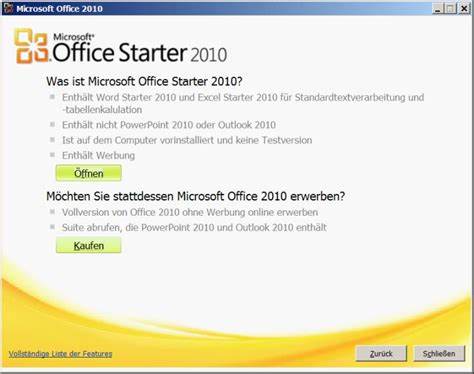
Office Starter 2010作为微软推出的一款轻量级办公套件,曾广受普通用户欢迎,尤其是那些对功能需求不高且预算有限的用户。它免费预装在部分电脑中,提供Word和Excel的基本功能,满足日常文档编辑和表格处理需求。然而,随着时间推移和微软系统更新,许多用户反映遇到了一个棘手的问题:Office Starter 2010无法正常打开Word(.doc)和Excel(.xls)等文档,系统提示需要购买完整版Office。这个问题不仅影响工作效率,还令不少用户感到困惑和无助。本文将深入解析此问题的根源,并介绍多种有效解决方案,帮助用户恢复软件正常的打开和编辑功能。首先,Office Starter 2010无法打开文件的最主要原因是微软推送的强制更新对Starter版本的支持出现了限制。
微软为了推动更高版本的Office销售,调整了激活检测系统,使得部分已安装的Starter软件被系统误判为未激活或试用已过期,从而拒绝打开文档。与此同时,更新可能破坏了文件关联设置,导致系统默认用完整版Office打开文件,但用户并未购买完整版,因此提示购买。除了更新引起的直接影响,文件关联错误也是常见原因之一。当用户通过桌面快捷方式双击文档时,系统会根据默认程序打开文件。如果默认程序被更改成不适用的版本,打开操作自然失败。部分用户反馈自己未主动更改相关设置,但Windows更新往往会自动调整一些默认关联,故应特别检查确认。
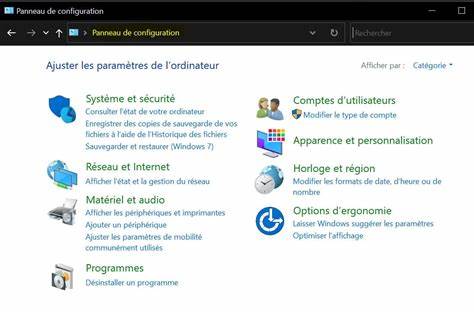
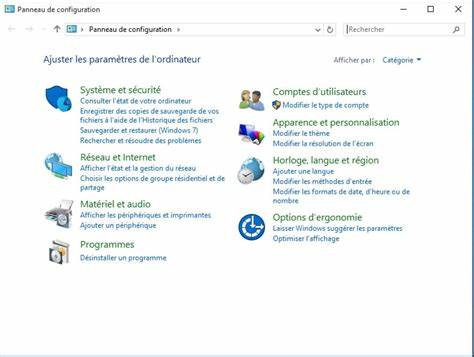
解决方法的第一步是尝试修复Office Starter 2010安装。用户可打开"控制面板",进入"程序和功能",找到Microsoft Office Starter 2010,选择"更改"选项。在随后的界面中执行"修复"功能,系统将自动扫描并修复启动所需的关键文件和注册表配置。这样操作往往可以恢复文档正常识别和打开。修复完成后建议重新设置默认打开程序。在文件资源管理器中,右键点击一个Word或Excel文件,选择"打开方式-选择其他应用",然后勾选"始终使用此应用打开此类文件",最后选择Office Starter 2010对应的程序路径。
确保所有用户文件均与Starter版本正确绑定。部分情况下,更新会导致Office Starter的许可文件损坏或激活信息丢失,出现此状况时简单修复无效。用户可以考虑卸载最近安装的Office相关更新。通过"控制面板-程序和功能-查看已安装更新",找到日期接近问题发生时间的更新补丁,尤其是Microsoft Office 2010相关的更新,选择卸载。完成后重启电脑,Office软件应能恢复正常状态。卸载更新时需谨慎,确保记录被卸载补丁的名称和编号,以备后续情况恶化时能够恢复。
此外,不少经验丰富的用户建议,从"运行"窗口执行"appwiz.cpl"快速进入程序列表,便于查找和操作更为便捷。在极端情况下,如果所有以上方法均无法解决,重新安装Office Starter 2010是比较有效的手段。建议先完全卸载现有的Office程序,再从官方或可信渠道获取安装包,干净安装,避免残留旧数据干扰软件正常工作。安装完成后,及时关闭自动更新功能,避免类似问题再次发生。值得一提的是,微软现已停止Office Starter 2010的支持和更新,长远来看,升级至新版Office或选择免费替代产品(如LibreOffice、WPS Office等)亦是提升办公体验的有效方案。升级不仅带来更完善的功能和更好的兼容性,还能获得官方技术支持,减少因软件过时带来的使用风险。
针对某些用户通过修改快捷方式属性或选择"Microsoft Application Virtualization DDE Launcher"来临时解决无法打开文件的问题,这种方法属于技术绕过,适合具备一定计算机知识的用户尝试,但并非根本解决之道。普通用户应慎用此类技巧,以避免误操作造成系统紊乱。用户在遇到Office Starter 2010文件打开失败的问题时,也可以借助微软官方论坛、技术社区和专业IT服务寻求协助。许多技术专家会提供个性化诊断和指导,确保问题高效解决。在日常使用中,为防止类似问题的发生,建议用户保持系统和软件在稳定的版本环境中,避免频繁强制更新,做好定期备份重要文档和系统恢复点。此外,保持安全软件更新,防止病毒或恶意软件破坏Office文件关联和软件接口,也是保障办公环境安全的关键步骤。
综上所述,Office Starter 2010无法打开文件主要是微软系统更新和许可机制调整所致,用户可通过修复安装、调整文件关联、卸载更新或者重新安装等途径解决此问题。随着软件版本迭代升级的趋势,适时更换更先进的办公软件版本,将带来更流畅、更稳定的使用体验。无论是个人用户还是企业办公环境,都应重视软件管理,灵活应用各类修复和优化手段,确保办公效率和数据安全不受影响。 。