Windows 10作为微软推出的重要操作系统版本,在用户交互界面上相较于以前的版本发生了较大变化。尤其是在访问系统设置方面,传统的控制面板逐渐由现代设置应用所取代,导致部分用户对于如何找到并使用控制面板感到困惑。实际上,控制面板依旧是Windows 10系统中管理系统设置和高级功能的重要工具,因此掌握多种访问控制面板的方法对于提升操作效率和解决系统问题有着极大帮助。控制面板是Windows系统中一个核心组成部分,提供了丰富的配置选项,涵盖设备管理、电源选项、程序卸载、网络设置等多个方面。相比于Windows 10的"设置"应用,控制面板常用于执行更为细致和高级的配置任务。访问控制面板的最直接方式是通过系统任务栏左下角的Windows徽标按钮。
用户只需右键点击该按钮,即可弹出快捷菜单,菜单中包含了众多系统管理入口,其中就有控制面板这一选项。在触摸屏设备上,长按此按钮约一秒钟同样能调出该菜单。选择控制面板后,窗口便会打开,供用户浏览和调整各项系统设置。除了使用右键菜单访问,用户还可以通过传统的开始菜单搜索框快速找到控制面板。只需点击开始按钮或按下键盘上的Windows键,然后输入"控制面板"或"Control Panel",系统搜索会即时显示匹配的应用程序,点击即可打开。此方法对初学者尤为友好,并且快速有效。
Windows 10同样支持使用命令运行窗口打开控制面板。按下Win + R组合键即可调出运行对话框,然后输入"control"并按回车,即可立刻进入控制面板界面。此方法尤其适合熟悉命令操作的用户,可以节省鼠标操作时间。还有一种少为人知但实用的方式是通过文件资源管理器访问控制面板。在资源管理器的地址栏中输入"控制面板"或"Control Panel",按下回车,也可以直接进入控制面板主界面。这样可以方便地在浏览文件的同时快速调整系统设置。
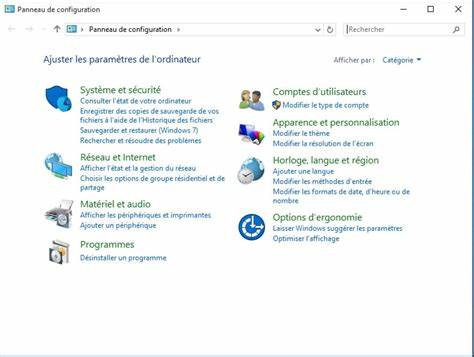
随着Windows 10的不断更新优化,有些版本可能在开始菜单的默认快捷方式中隐藏了控制面板入口。此时,如果上述方法无法快速找到控制面板,可以考虑使用任务管理器。打开任务管理器,通过文件菜单选择新建任务,输入"control"后勾选"使用管理员权限创建此任务",确认后同样会启动控制面板。控制面板启动后,默认显示为类别视图,用户可以根据需要选择查看方式,比如大图标或小图标,这样可以直接看到所有具体的控制选项,而不必层层点击进入。熟悉控制面板布局后,定位各种设置项变得更加高效。值得注意的是,Windows 10中某些设置已经逐步迁移至"设置"应用,但控制面板依然保留了众多细节和高级功能,比如设备管理器、驱动程序管理、用户账户控制等。
建议用户根据具体需求在两者之间灵活切换,发挥各自优势。例如,如果需要调整网络适配器配置或者访问高级电源选项,使用控制面板会更为直观方便;而对于系统更新和基本设置,现代"设置"应用则更具现代感和智能化。对于部分用户遇到的控制面板窗口空白或无法正常显示的问题,这通常与系统文件损坏或者用户权限相关。此时,可以尝试通过系统文件检查工具(sfc /scannow)修复系统,或者在安全模式下重新启动并检查是否能够正常打开控制面板。此外,保持系统更新也有助于解决类似兼容性问题。对于经常需要使用控制面板的用户,可以将控制面板快捷方式固定到任务栏或者开始菜单,以便快速访问。
只要在控制面板窗口打开时,右键图标选择"固定到任务栏"或"固定到开始屏幕"即可。这样日后无需重复操作,极大提升工作效率。总结来说,虽然Windows 10的界面在一定程度上弱化了控制面板的显著性,但它依然是管理系统细节设置的重要工具。无论右键Windows徽标快捷菜单、开始菜单搜索、运行命令还是文件资源管理器输入路径,几乎所有Windows 10用户都能轻松找到进入控制面板的路线。掌握这些访问途径,不仅能够帮助用户更好地理解和操作系统,还能在系统维护、故障排查中发挥关键作用。熟练使用控制面板,将使Windows 10的日常使用更为顺畅,系统管理更为专业化。
通过对控制面板访问方法的全面了解,每位用户都能成为自己电脑系统的真正主人,享受更高效稳定的数字生活体验。 。