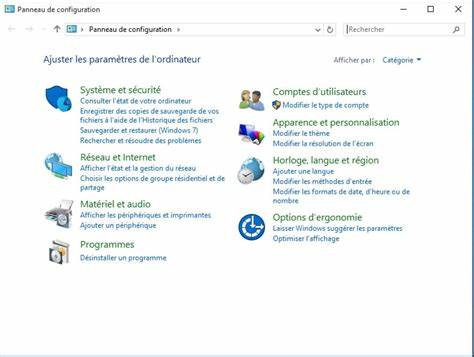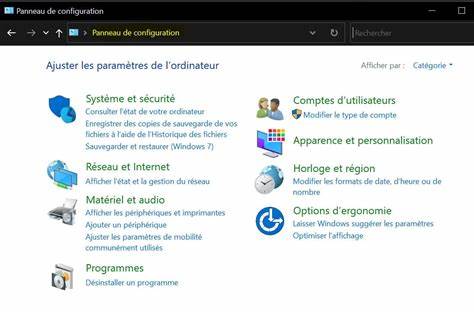
在使用Windows 10操作系统时,许多用户可能会遇到控制面板中找不到语言选项的情况,导致无法添加或切换输入法、改变显示语言。这种困扰不仅影响日常工作的效率,也阻碍了用户对系统的个性化设置。本文深入分析Windows 10中缺少语言选项的原因,提供切实可行的解决办法,帮助用户科学、便捷地恢复完整的语言管理功能。 首先,理解Windows 10的语言设置分布对于解决问题至关重要。Windows 10的语言管理分为两个主要部分:传统控制面板中的"区域"设置和新版"设置"应用中的"时间和语言"模块。许多用户混淆两者,导致误认为语言选项"消失"。
在最新版本的Windows 10中,微软逐步将语言管理功能由传统控制面板迁移至设置应用中。因此,控制面板中仅剩"区域"和"日期与时间"等基础选项,而语言相关操作则转移到了设置界面。 面对控制面板中语言选项缺失的现象,用户首先应该通过快捷键Win + I打开"设置",再进入"时间和语言"部分查找"语言"菜单。在这里,用户可以新增、删除语言包,调整系统显示语言和输入法布局。若无法通过此途径找到语言选项,可能是系统版本过老,或者在升级过程中出现配置异常。 针对部分用户系统从Windows 7升级至Windows 10后,语言选项不完整的情况,建议检查当前系统版本和更新状态。
通过设置中的"更新和安全"按钮,确认系统安装了最新补丁,尤其是语言包相关更新。若升级未彻底完成,语言模块可能未正确安装,导致语言选项缺失。 若确认系统版本正常但依然无法找到语言菜单,可以尝试使用命令提示符进行系统文件检查。以管理员身份打开命令提示符,输入sfc /scannow命令,系统将自动修复受损或缺失的系统文件。此操作常见于修复配置错误,恢复语言管理模块运作。完成后重启电脑,再次进入设置检查语言选项是否恢复。
语言包安装失败也是导致语言选项不显示的关键原因。用户可以从微软官方网站手动下载安装所需语言包文件。进入微软官方语言包下载页面,选择对应Windows 10版本和目标语言,下载安装后通过设置界面启用。此步骤保证语言包完整且符合系统版本,避免因版本不匹配引发语言功能缺失问题。 此外,部分用户会尝试通过控制面板快捷方式访问语言设置,但因系统调整导致快捷方式指向失效,出现语言选项不显示现象。建议直接通过设置应用操作,确保获取最新完整的语言管理界面。
如果偏好使用控制面板,可以创建自定义快捷方式,指向设置应用的语言页面,提升使用便捷性。 对企业环境或多用户系统,管理员可通过组策略或注册表修改语言管理配置。一些企业版Windows 10可能因组策略限制关闭了某些语言选项,导致普通用户无法看到或更改语言设置。管理员需确认相关策略配置,必要时解除限制以恢复语言功能。 针对输入法快捷键(如alt+shift)无法切换的问题,也与语言包安装有关。确保多个语言输入源被正确安装和启用,然后在设置中调整快捷键配置。
也可进入高级键盘设置,修改输入法切换快捷键,解决切换失效问题。 结合具体案例,用户Dano2105反映在升级Windows 7到Windows 10后,控制面板中找不到语言选项,导致无法添加英语语言包,造成输入法切换功能失效。经过检查发现,Windows 10已将语言管理集成至设置应用,其控制面板仅保留"日期和时间""区域"等基础功能。针对该问题,指导用户通过设置->时间和语言->语言新增所需语言包,恢复正常的语言切换操作。此案例典型地展示了微软操作系统版本迭代中界面调整对用户体验的影响。 为避免类似问题,建议用户安装Windows 10后定期检查系统更新,了解微软对语言设置管理的最新变更。
合理使用设置应用,将常用功能集中于此,减少因控制面板界面差异引发的操作困扰。定期备份系统配置和注册表,遇到异常时方便快速回滚。 总结来说,Windows 10中控制面板不再直接展示语言选项,是系统设计演变的结果。用户遇到此问题无需恐慌,通过进入设置应用管理语言包即可满足所有多语言相关需求。结合系统更新、文件修复和语言包安装等措施,能有效解决语言选项缺失带来的问题。掌握正确的方法后,用户可以轻松应对操作系统的语言设置,保证工作和生活的数字环境顺畅无阻。
。