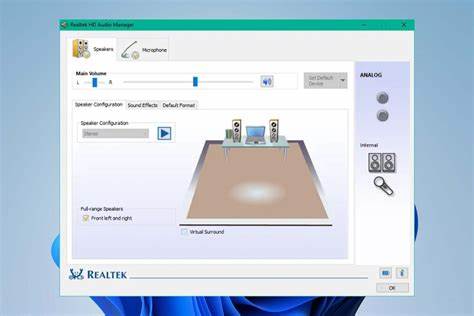
Realtek音频控制面板是管理电脑音频设备的重要工具,尤其是在使用Realtek高保真(High Definition Audio)声卡的设备上。许多用户遇到的问题之一就是无法找到或者打开Realtek音频控制面板,导致无法对声音进行个性化调整。本文将系统地介绍如何访问Realtek音频控制面板,确保你的音频设备正常运行,同时分享针对Windows 7及其他常见系统的实用技巧和故障解决方案。 Realtek音频控制面板的作用不可小觑。它允许用户调整扬声器、麦克风的音量和均衡器设置,管理音频输入输出设备,甚至可以通过环境效果增强音效体验。没有正确的驱动支持与控制面板,用户将只能依赖系统默认声音设置,无法最大限度发挥硬件潜力。
大多数情况下,Realtek音频控制面板会随着主板或独立声卡驱动程序的安装自动出现。如果你使用的是Windows 7系统,可能会由于驱动程序安装不完整或与操作系统的兼容性问题,造成控制面板无法显示。首先,确保你下载并安装了官方的Realtek高清音频驱动。驱动程序的安装通常包括了控制面板软件,这是访问和设置音频参数的关键。 如果你手头有原厂提供的驱动光盘,强烈建议优先使用该驱动进行安装,因为它与电脑硬件完全匹配。没有光盘也不必担心,可以前往官方Realtek网站或可信赖的第三方驱动下载网站,例如TousLesDrivers等,进行自动检测和下载驱动程序。
在安装驱动时,最好关闭其他音频驱动或软件,避免冲突。 安装完成后,重启电脑是必须的步骤。重启后,在系统托盘区域(右下角任务栏)通常会出现Realtek音频管理器的图标。如果没有看到,可以尝试通过以下操作方式打开控制面板。 先检查Windows系统控制面板中的"硬件和声音"选项,寻找Realtek HD音频管理器入口。部分情况下,驱动虽然安装成功,但其快捷方式未自动创建,用户需要手动查找。
可以通过C盘路径"C:\Program Files\Realtek\Audio\HDA\RtkNGUI64.exe"启动控制面板。不同电脑型号路径可能略有差异,也可右键开始菜单选择"搜索",输入Realtek或HD Audio查找相关程序。 另一个常见原因是驱动程序未正确安装或损坏,导致控制面板无法打开。此时建议先卸载当前Realtek音频驱动,之后重新安装最新版本驱动以恢复正常。卸载时建议进入设备管理器,找到"声音、视频和游戏控制器"下的Realtek设备,右键选择卸载,勾选删除驱动程序选项。完成后,手动安装新驱动并重启。
有时,防病毒软件可能会误报或阻止Realtek驱动的关键组件运行。遇到控制面板无响应问题时,可以暂时关闭安全软件再尝试访问,确认是否是安全软件造成的干扰。 除了驱动问题,系统文件损坏也是控制面板访问受限的原因。Windows自带的"系统文件检查工具"(sfc /scannow)可以修复部分损坏系统文件。打开命令提示符(管理员权限),运行该命令后耐心等待扫描完成,再尝试打开控制面板。 在调整音频设置时,有些用户反映控制面板缺少某些功能按钮或界面显示不正常,这同样可能与驱动版本有关。
建议尽可能使用与你的操作系统匹配的官方驱动版本,不要轻易下载未知来源的修改版软件,以免影响稳定性。 Realtek音频控制面板经常更新以支持更多功能和修复漏洞。定期检查更新将在保障兼容性和性能方面发挥重要作用。特别是在升级操作系统后,及时重装或更新驱动可避免音频设备异常。 对于部分笔记本电脑用户,厂商可能在预装驱动时定制过,有自己的音频管理软件替代Realtek默认控制面板。如果你找不到标准的Realtek音频面板,建议参考品牌官方网站提供的专用管理工具。
总结来说,访问Realtek音频控制面板的关键在于确保正确安装对应驱动程序,熟悉系统中软件的存放路径与启动方式。遇到问题时除驱动重装,检查系统完整性和排除安全软件的干扰也是有效手段。做好日常备份和还原点设置,能让你在出现异常时快速恢复,减少故障损失。 对于希望提升音质和自定义参数的用户,顺利打开并使用Realtek音频控制面板必不可少。掌握正确安装流程和常见故障的应对方法,将大大提升Windows系统的音频使用体验。无论是娱乐、办公还是专业音频制作,稳定流畅的音频控制都是基础保障。
希望通过本文分享的详细信息,帮助用户轻松解决Realtek音频面板相关问题,享受高品质的声音体验。 。