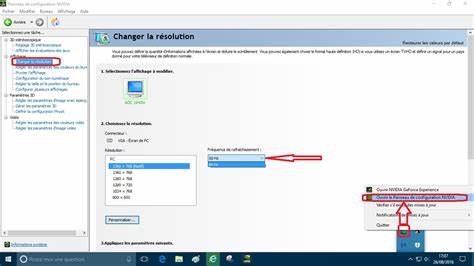
随着图形处理需求的提升,NVIDIA显卡成为众多用户首选。然而,在日常使用过程中,常有用户遇到NVIDIA控制面板中缺少"显示"或"显示设置"标签的问题,这使得调整屏幕刷新率、分辨率等关键显示参数变得困难,影响日常操作和游戏体验。本文将深度探讨该问题的成因以及多种行之有效的解决措施,帮助用户快速恢复完整的控制面板功能。 NVIDIA控制面板中的"显示"标签是管理显示器参数的重要界面。缺少该标签一般说明系统未能正确识别显卡与显示器的连接关系。通常原因包括驱动程序不兼容或损坏、显卡未被系统正确启用、显示器连接方式不符合要求等。
理解这些因素是解决问题的关键步骤。 首先,驱动程序的完整性和兼容性直接影响NVIDIA控制面板的功能。许多用户在更新操作系统或更换硬件之后,未及时更新或错误安装显卡驱动,导致部分功能缺失。为确保驱动程序的正确安装,建议访问NVIDIA官方网站下载对应型号显卡的最新标准驱动,避免通过第三方软件或Windows自动更新安装可能存在的非官方版本。同时,彻底卸载旧版本驱动后再安装新驱动,能有效避免驱动冲突。 对于部分多显卡系统,如笔记本电脑内置集成显卡与独立NVIDIA显卡,系统有时默认使用集成显卡输出视频信号,从而导致NVIDIA控制面板中无显示标签。
此时用户需在系统设置中手动指定显示输出使用独立显卡,或在BIOS中调整显卡优先级。切换至NVIDIA显卡驱动控制的输出后,"显示"标签一般会自动恢复。此外,使用官方显卡管理软件如"NVIDIA 控制面板"或"GeForce Experience"确保配置同步,也是解决方案之一。 显示器的物理连接类型也影响控制面板中显示标签的出现。例如,通过HDMI、DisplayPort、DVI等接口连接时,部分连接器或转接器质量不佳或兼容性不足,系统可能无法正确识别显示硬件,导致相关选项缺失。建议用户尝试更换高质量的连接线或直接连接显示器,避免使用多重转接头,并确认显示器端设置与显卡输出匹配。
系统权限和组件完整性方面,Windows用户需确保运行NVIDIA控制面板的账户具有管理员权限。此外,部分系统组件如.NET Framework、DirectX的异常也可能干扰控制面板功能的正常显示。可通过系统文件检查工具(sfc /scannow)修复系统文件,或者重置和更新Windows的相关平台组件来排除潜在的软件环境问题。 如果经以上步骤仍然无法恢复"显示"标签,建议检查显卡硬件状态。显卡硬件故障或接触不良同样会导致系统无法识别显卡,表现为控制面板功能异常。拆机检查显卡插槽、清理灰尘,以及使用其他电脑测试显卡均有助判断硬件健康状况。
必要时联系专业维修服务或考虑更换显卡。 此外,有些用户反馈即使更新驱动及调整设置后,控制面板仍缺少"显示"部分,这种情况可能是特定驱动版本的BUG或系统兼容性问题。此时可以尝试安装历史较为稳定的驱动版本,或者借助第三方显卡管理工具进行参数调整。使用游戏中或Windows显示设置调整刷新率也是暂时的替代方案。 优化显卡和显示器的表现不是单靠控制面板即可解决,系统整体配置和硬件环境同样重要。保持Windows系统的更新,避免后台占用过高资源,关闭可能干扰GPU驱动的第三方软件,能够帮助控制面板更加稳定地工作。
对于游戏玩家,优化显卡性能参数和刷新率不仅提升流畅度,还能有效减少屏幕撕裂及显示延迟。 总结来看,NVIDIA控制面板缺少显示选项虽然让人头疼,但通过驱动程序的更新与重新安装、显卡输出配置的调整、显示器连接的优化、系统权限及组件的检查以及硬件健康的确认,大多数用户能够顺利解决问题。推荐用户根据实际情况层层排查,从基础的软件环境到硬件状态,结合NVIDIA官方支持文档与论坛资源,掌握相关操作技巧,提高解决效率。 显卡作为PC性能的重要组成部分,其管理界面的完整性直接关系到用户的使用体验。及时关注驱动更新动态和官方公告,养成规范使用连接线与优化系统环境的习惯,才能最大化NVIDIA显卡的性能优势。遇到疑难问题时,保持冷静系统排查,以信息化的手段解决技术障碍,是每位计算机用户不可或缺的技能。
。