投资策略与投资组合管理

全面解析如何檢查 Dell 電腦的硬體組態,提升使用體驗與維護效率

投资策略与投资组合管理
深入探討多種檢查 Dell 電腦硬體組態的方法,涵蓋官方網站查詢、BIOS 視窗以及 Windows 內建工具,助您輕鬆掌握電腦硬體資訊,確保驅動程式更新與系統維護順暢。

深入探討多種檢查 Dell 電腦硬體組態的方法,涵蓋官方網站查詢、BIOS 視窗以及 Windows 內建工具,助您輕鬆掌握電腦硬體資訊,確保驅動程式更新與系統維護順暢。

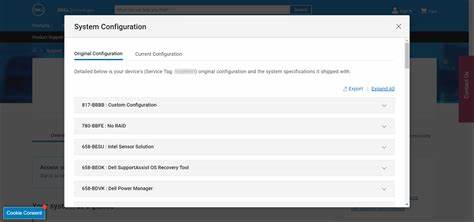
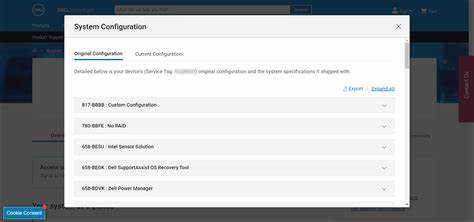
在現代數位時代,了解與掌握電腦硬體的組態不僅對提升工作效率有關鍵影響,亦能保障系統運作的穩定與安全。對於使用 Dell 電腦的用戶來說,如何準確快速地檢查硬體組態成為日常維護和故障排除的重要環節。Dell 作為全球知名的電腦品牌,提供多種官方途徑和工具來協助用戶輕鬆獲取硬體組態資訊,本文將全面解析各種方法,幫助您更精準地取得必要資訊。第一種且最直接的方法便是透過 Dell 官方支援網站。進入 Dell.com/support,使用產品服務編號(Service Tag)或序號,可迅速識別您所擁有的電腦型號和硬體原始組態。網站上詳細列出該機型在出廠時搭載的處理器、記憶體容量、硬碟型號以及顯示卡等資訊。

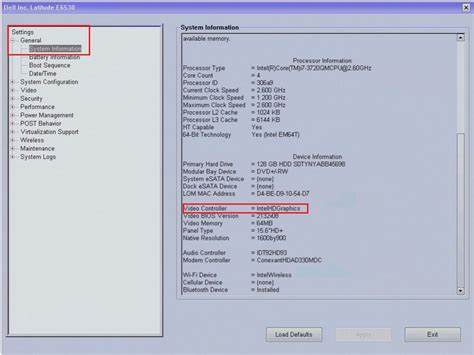
除此之外,Dell 也提供 SupportAssist 軟體工具,透過安裝並執行該程式,能自動掃瞄目前電腦的硬體配置,並與官方出廠資料進行對比,顯示目前組態的真實項目。SupportAssist 對於進行驅動程式更新與系統診斷亦相當實用,但須確保使用者帳戶擁有管理員權限方能安裝。另一項常用的檢視硬體組態方式是透過電腦的 BIOS 或系統設定介面。BIOS (Basic Input/Output System) 儲存電腦硬體的底層設定,開機過程中按下特定功能鍵(如 F2)即可進入。BIOS 頁面會提供處理器規格、系統記憶體總量、硬碟類型與容量、顯示卡資訊等重要硬體資料。此方法不依賴作業系統,非常適合用戶想在 Windows 啟動前查看硬體狀態,尤其在系統故障或無法順利開機的情況下也能有效掌握硬體基本組態。

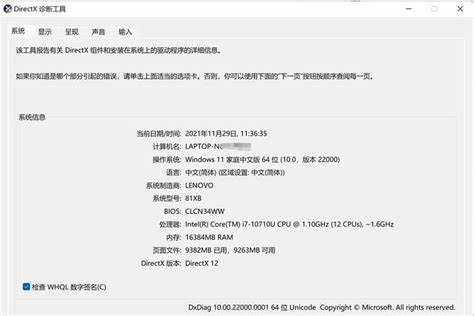
BIOS 介面依照不同 Dell 機種有所差異,使用前建議參照機型使用手冊以便順利導覽。Windows 內建的 DirectX 診斷工具是一項便捷且多功能的硬體資訊利器。透過按下 Windows 鍵 + R 呼叫執行視窗,輸入「dxdiag」命令並執行,即可打開診斷工具介面。該工具涵蓋標籤頁包括系統、顯示器、音效、輸入裝置等,能詳細顯示 CPU 型號與速度、記憶體大小、作業系統版本,甚至顯示卡驅動版本及解析度設定。適合一般使用者快速且精確地獲取系統硬體組態狀況,同時因其具備音效與視訊故障診斷功能,於遊戲玩家和多媒體創作者中特別受歡迎。不管是需要升級記憶體、更換硬碟還是更新顯示卡驅動,清楚掌握硬體組態都是首要條件。

正確檢視硬體狀況不僅能協助用戶辨識目前配備後續擴充的可行性,同時也避免安裝錯誤驅動程式造成系統不穩與效能瓶頸。Dell 官方網站與其 SupportAssist 工具,配合 BIOS 介面與 DirectX 診斷工具,形成多層次的資訊獲取架構,橫跨軟體與硬體,桌面與底層兩大領域,完整滿足不同用戶需求。此外,定期使用以上方法檢查硬體狀態,也有助於安全地識別未授權的硬體更動或潛在故障點,提早安排維修或保養,延長設備使用壽命。選擇合適的檢查途徑依據實際狀況決定。若電腦能正常開機,使用 DirectX 診斷工具即可輕鬆取得詳細資訊;若希望確認原始出廠規格及驅動程式版本,Dell 支援網站則是最佳選擇;面臨系統啟動異常或需要直接查看硬體底層設定,BIOS 介面則不可或缺。總之,隨著科技日新月異,使用者必須習慣主動了解與掌控電腦硬體組態。

熟練運用各種官方工具與系統內建功能,能顯著提升電腦的效能管理與問題排查效率。專業、透徹的硬體資訊不僅支持日常工作與娛樂,也為未來硬體升級和系統維護奠定堅實基礎。透過 Dell 官方資源與系統內建工具的多方查詢,從基本到深度,從底層 BIOS 到系統層面,使用者都能輕鬆獲得精確的硬體組態資訊,確保電腦運作長保良好,享受暢順無憂的數位生活。 。


飞 加密货币交易所的自动交易 以最优惠的价格买卖您的加密货币

下一步
深入解析在戴尔计算机上检查硬件配置的多种方法,帮助用户准确掌握设备详细参数,实现驱动安装、性能监控与故障排查的高效操作。本文涵盖通过戴尔官网、BIOS及DirectX诊断工具查看硬件信息的最佳实践,让每位用户都能轻松掌握电脑硬件知识。
2026年01月23号 18点42分27秒 全面指南:如何高效检查戴尔计算机的硬件配置及实用方法解析

深入解析在戴尔计算机上检查硬件配置的多种方法,帮助用户准确掌握设备详细参数,实现驱动安装、性能监控与故障排查的高效操作。本文涵盖通过戴尔官网、BIOS及DirectX诊断工具查看硬件信息的最佳实践,让每位用户都能轻松掌握电脑硬件知识。

详尽介绍如何在Windows 10系统上安装和使用DirectX 11版本,帮助用户充分发挥其集成显卡性能,实现更流畅的游戏与图形体验。
2026年01月23号 18点43分05秒 如何在Windows 10上安装DirectX 11以提升图形性能

详尽介绍如何在Windows 10系统上安装和使用DirectX 11版本,帮助用户充分发挥其集成显卡性能,实现更流畅的游戏与图形体验。

深入解析多种方法,帮助用户轻松查看和了解Dell电脑的硬件配置,包括通过官网、BIOS及Windows内置工具,提升设备管理与优化效率。
2026年01月23号 18点43分38秒 全面解析如何检查Dell电脑的硬件配置技术指南

深入解析多种方法,帮助用户轻松查看和了解Dell电脑的硬件配置,包括通过官网、BIOS及Windows内置工具,提升设备管理与优化效率。

深入探讨DirectX12旗舰版功能显示已禁用的常见原因及多种实用解决方案,帮助用户优化系统性能,顺利开启DirectX12,提升游戏体验。涵盖显卡驱动升级、系统设置调整、系统修复等关键步骤,确保各类用户都能找到适合自己的解决方法。
2026年01月23号 18点44分14秒 全面解析DirectX12旗舰版功能禁用及解决方法,让你的游戏运行更顺畅

深入探讨DirectX12旗舰版功能显示已禁用的常见原因及多种实用解决方案,帮助用户优化系统性能,顺利开启DirectX12,提升游戏体验。涵盖显卡驱动升级、系统设置调整、系统修复等关键步骤,确保各类用户都能找到适合自己的解决方法。

详尽介绍在Windows系统中快速准确查询显卡及GPU信息的方法,帮助用户了解电脑图形处理能力并优化使用体验。
2026年01月23号 18点44分46秒 如何轻松查看Windows电脑中的显卡型号及性能信息

详尽介绍在Windows系统中快速准确查询显卡及GPU信息的方法,帮助用户了解电脑图形处理能力并优化使用体验。

深入解析多种方法帮助用户轻松确认Dell电脑的硬件配置,提升设备管理效率和驱动程序下载的准确性。详细介绍通过官方网站、BIOS以及DirectX诊断工具等途径获取硬件信息的操作流程和注意事项,助力用户更好管理和维护Dell电脑。
2026年01月23号 18点45分28秒 如何全面检查Dell电脑的硬件配置以优化使用体验

深入解析多种方法帮助用户轻松确认Dell电脑的硬件配置,提升设备管理效率和驱动程序下载的准确性。详细介绍通过官方网站、BIOS以及DirectX诊断工具等途径获取硬件信息的操作流程和注意事项,助力用户更好管理和维护Dell电脑。

深入解析戴尔电脑硬件配置的多种查看方法,涵盖官网支持工具、BIOS系统设置及Windows自带的DirectX诊断工具,助您全面了解电脑硬件信息并有效管理设备性能。
2026年01月23号 18点46分05秒 详尽指南:如何轻松检查戴尔电脑的硬件配置

深入解析戴尔电脑硬件配置的多种查看方法,涵盖官网支持工具、BIOS系统设置及Windows自带的DirectX诊断工具,助您全面了解电脑硬件信息并有效管理设备性能。