随着游戏和图形应用的不断进步,DirectX12作为微软推出的重要图形接口技术,已经成为许多高品质游戏和软件的必备支持。然而,部分用户在使用过程中会遇到DirectX12旗舰版功能显示已禁用,无法正常打开的问题,这直接影响了游戏的流畅度和视觉体验。面对"系统不支持DirectX12"的弹窗提示,究竟该如何处理,成为广大玩家和电脑用户普遍关心的难题。本文将针对这一问题,结合微软官方建议和实际操作经验,深入分析常见原因及最优应对措施,帮助你彻底解决DirectX12功能禁用的困境,畅享更优秀的游戏性能和多媒体体验。 DirectX12功能被禁用,往往不是单一原因造成,而涉及硬件兼容性、驱动程序更新以及系统配置等多个方面。首先,显卡是否支持DirectX12至关重要。
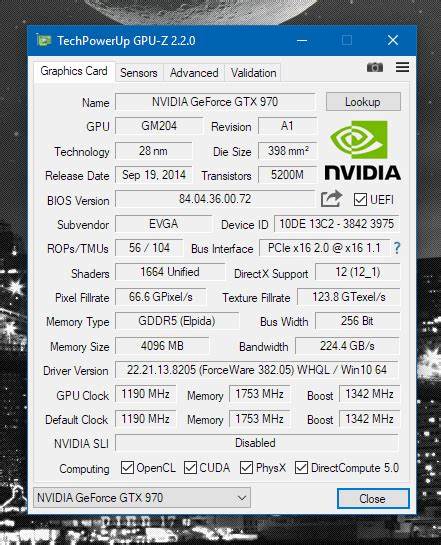
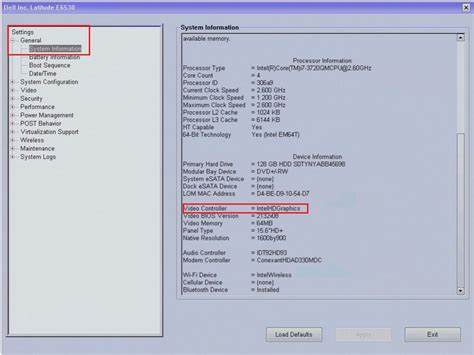
虽然时代不断推移,绝大多数中高端显卡均已支持DirectX12,但部分老旧或低端显卡仍然不兼容,导致系统检测到不支持该功能。用户应首先查阅显卡规格说明书,或者访问显卡制造商官方网站,确认显卡型号及其支持的DirectX版本,这为后续操作提供基础判断。 另一方面,显卡驱动程序的状态直接影响DirectX功能的启用。一些用户忽视了驱动的及时更新,导致系统调用图形硬件时出现兼容性或性能问题。建议大家前往官网获取最新版本的显卡驱动程序,按照官方指引完成安装或升级。新驱动通常包含对最新DirectX功能的优化支持,可以有效修复部分因驱动故障引发的禁用问题。
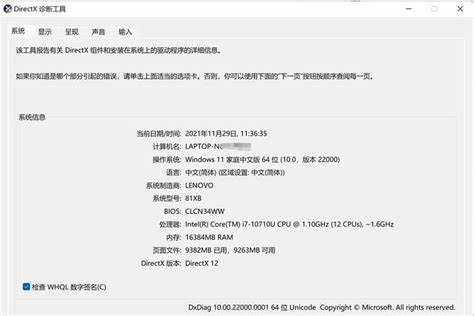
在确认硬件支持和安装驱动后,用户还需通过Windows系统自带工具诊断DirectX的状态。输入快捷键Windows + R并运行dxdiag,打开DirectX诊断工具,切换到"显示"选项卡,即可查看DirectX功能级别及是否被禁用。工具还会报告相关错误信息,帮助用户定位问题根源。 如果发现DirectX12被禁用,还可尝试调整系统的显示设置以解除限制。右键点击桌面空白处,进入"显示设置",再选择"高级显示设置",查看"显示适配器属性"。在弹出窗口中找到"疑难解答"标签页,点击"更改设置",将硬件加速调节为"完全"。
这一步能够打开显卡硬件的最佳性能状态,通常有助于解除DirectX功能禁用问题。 除了硬件和驱动之外,系统版本也是影响DirectX支持的重要因素。Windows操作系统各版本对DirectX的支持度不同,且版本过旧或系统文件损坏均会造成功能异常。建议用户保持系统更新,安装微软推送的最新安全补丁和功能更新,提升系统稳定性和兼容性。一旦发现系统异常阻碍DirectX正常工作,覆盖安装(即修复安装)也是一个有效途径。 覆盖安装不会清除用户个人数据和已安装的软件,而是针对系统文件进行修复和替换,有助于解决系统内核和组件的损坏问题。
用户只需前往微软官网,下载对应版本的Windows 11 ISO镜像文件,右键选择"用Windows资源管理器打开",运行setup程序,按照提示选择"保留个人文件和应用",即可开始覆盖安装流程。该操作安全可靠,适合绝大多数因系统故障导致DirectX禁用的用户使用。 此外,部分第三方软件或系统优化工具可能误修改显卡硬件加速设置或DirectX配置,导致功能无法启用。建议用户排查近期安装的软件,尝试关闭这些软件或者卸载重装。遇到特殊错误提示时,通过网络查找具体的错误代号或日志信息,能获取更针对性的解决方案。 在游戏运行环境中,DirectX12的支持度直接决定渲染效果和帧率表现。
尤其是在现代大型游戏如《第一后裔》等中,DirectX12提供了更高效的资源利用和图形处理,显著提升视觉细节和场景表现。遇到"系统不支持DirectX12"提示,意味着游戏性能受限,体验大打折扣。通过上述方法排查并解决问题,可以最大限度释放硬件潜力,避免游戏中断或卡顿现象。 对于部分用户而言,若以上步骤均未奏效,还可以考虑通过微软社区和技术支持寻求帮助。微软官方社区汇聚了大量技术专家,在线解答和分享丰富的处理经验,用户可以贴出详细问题描述、截图以及经过的操作过程,获得针对性强的指导建议。 总结而言,DirectX12旗舰版功能显示禁用通常涉及显卡兼容性、驱动程序更新、硬件加速设置及系统版本等因素。
用户应先确认硬件支持,及时更新驱动程序,利用dxdiag诊断工具核实功能状态,通过调整显示设置开启硬件加速,并保证系统处于最新版本。必要时执行系统覆盖安装,修复潜在系统文件损坏,有效解决DirectX功能禁用问题。积极排查影响DirectX的第三方软件也不可忽视。 真正掌握这些核心步骤,用户才能在面对DirectX12无法打开的难题时从容应对,保障系统和游戏的稳定运行。希望广大玩家和电脑用户都能借助本文内容,告别DirectX12功能禁用的困扰,实现更流畅畅快的数字娱乐体验。 。