随着计算机技术的不断发展,了解和掌握自己设备的硬件配置变得尤为重要。特别是对于戴尔计算机用户来说,准确了解硬件规格不仅有助于优化使用体验,还能确保在设备维护、驱动更新以及性能调优时具备充分的信息支持。如何高效检查戴尔计算机上的硬件配置,成为许多用户关注的重点。幸运的是,戴尔提供了多种便捷的途径让用户能够详细获取硬件参数,从官方网站到系统内部工具,都能轻松满足不同需求。本文将全面介绍通过Dell.com/support官网、BIOS系统设置以及DirectX诊断工具这三大主流途径查看戴尔计算机硬件配置的方法和技巧,助力用户轻松掌握关键设备信息。首先,利用戴尔官网进行硬件配置查询是一种便捷且精准的方法。
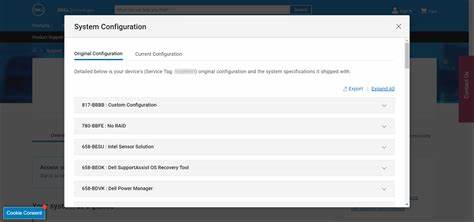
用户可以访问Dell.com/support官网,通过输入设备的服务编号、快速服务代码或序列号实现对具体型号的识别。这样不仅能够获得戴尔计算机的原始出厂配置,还能查看当前设备的实时硬件状态。官网所显示的配置信息详细且全面,包括处理器型号、内存大小、硬盘容量、显卡规格等关键信息。此外,官网还提供了SupportAssist工具的下载和安装选项。SupportAssist能够自动扫描系统中的硬件设备,展示最新的系统配置,极大简化了用户的查询流程。使用该工具还需要注意账户权限,需以管理员身份登录系统以确保安装和运行顺利。
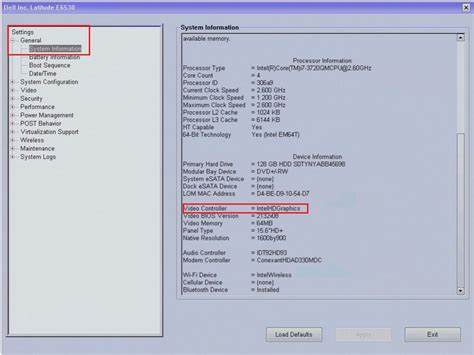
通过官网的原始配置与当前配置对比,用户可以清楚了解设备升级、硬件变动等情况,有效规划维护方案。其次,BIOS(基本输入输出系统)或系统设置程序是了解电脑硬件信息的另一重要窗口。BIOS作为计算机开机自检及硬件控制的基础平台,提供了CPU型号、主板信息、安装内存容量以及硬盘情况等核心数据。开机时,用户通过连续按下F2键即可进入BIOS界面(部分型号可能略有差异),进入后一般在"General"目录下的"System Information"中即可找到详细的硬件信息。尽管不同型号戴尔电脑的BIOS界面可能有所不同,但整体结构相似,用户可通过查阅设备附带的用户手册掌握具体导航操作。在BIOS里查看硬件配置的优势在于其数据的直接性和准确性,无需进入操作系统也能获得完整硬件参数,同时能辅助用户在系统故障时进行初步的诊断和排查。
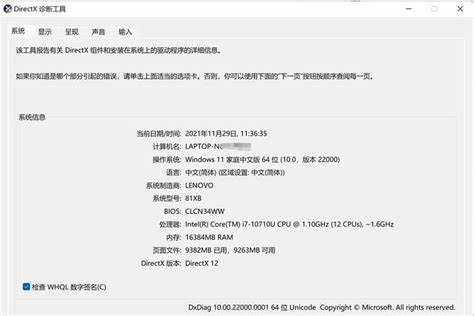
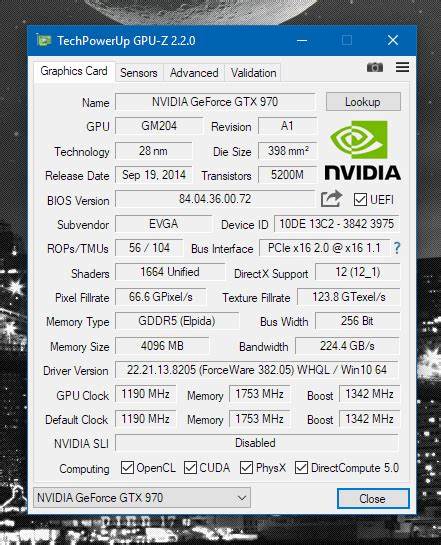
最后,Windows系统自带的DirectX诊断工具同样是检查戴尔计算机硬件配置的有效工具。该工具专为诊断声音和视频相关问题设计,但同时可提供全面的系统硬件信息。当Windows系统正常启动后,用户按下键盘上的Windows键与R键组合,打开运行对话框,输入dxdiag命令即可调用DirectX诊断工具窗口。在弹出的窗口中,用户可以在"System"选项卡中查看处理器、内存以及操作系统版本等基础信息;"Display"选项卡显示显卡型号、驱动版本及相关显卡功能参数;"Sound"与"Input"选项卡则分别展示声卡设备及输入设备详情。DirectX诊断工具界面简洁且具备导出诊断报告功能,方便用户保存硬件信息及共享给技术支持人员。另外,DirectX工具不依赖第三方程序安装,操作简单,是日常查看硬件配置的理想选择。
结合上述三种方法,用户不仅能够在不同场景下高效检查戴尔计算机的硬件参数,同时还能根据需求灵活选择最适合自己的方式。官网查询适合追溯出厂规格与实时状态;BIOS查看侧重硬件底层数据;DirectX诊断工具则是一款便捷的系统内硬件信息查看利器。掌握这些技能,有助于用户在日常使用中对硬件进行有效管理和维护。值得注意的是,定期检查硬件配置信息不仅有助于保障设备运行的稳定与安全,还能为系统升级及问题解决奠定坚实基础。尤其是在安装更新驱动程序或计划硬件升级之前,了解当前设备具体硬件型号与规格是不可或缺的重要步骤。除此之外,戴尔官方和社区资源也是用户学习和解决硬件相关问题的重要渠道。
戴尔知识库文章、技术支持以及用户论坛中涵盖了大量硬件识别、故障排查及性能优化的实用技巧和经验,用户可以根据需求深入了解更多内容。用户还可以通过SupportAssist工具获得个性化的诊断和维护建议,进一步提高设备的使用效能。综合来看,掌握如何查看戴尔计算机硬件配置是电脑使用者的重要技能之一。无论是通过Dell.com/support官网查询、BIOS系统设置查看,还是利用Windows自带的DirectX诊断工具,都能帮助用户清楚了解设备的硬件状况并作出合理的维护和升级计划。借助这些方法,戴尔用户能够更好地掌控自己的计算机设备,提升使用体验,实现硬件性能的最佳发挥。持续关注戴尔官方发布的硬件管理工具和更新信息,也能助力用户积极应对技术变化,保证设备时刻处于最佳状态。
未来,随着硬件技术的发展与应用场景的丰富,戴尔电脑硬件配置的查看将更加智能化和便捷化。用户只需通过简单的步骤便可获得精准全面的硬件信息,从而更好地支持工作和娱乐需求。理解并运用好目前已有的硬件查询工具,是提升计算机使用效率和延长设备寿命的重要保障。无论是日常使用还是技术支持,深入掌握戴尔计算机硬件配置的查看方法,都将为用户带来实实在在的好处和便捷体验。 。