加密市场分析 投资策略与投资组合管理

如何在Windows 10上安装DirectX 11以提升图形性能

加密市场分析 投资策略与投资组合管理
详尽介绍如何在Windows 10系统上安装和使用DirectX 11版本,帮助用户充分发挥其集成显卡性能,实现更流畅的游戏与图形体验。

详尽介绍如何在Windows 10系统上安装和使用DirectX 11版本,帮助用户充分发挥其集成显卡性能,实现更流畅的游戏与图形体验。

DirectX是微软开发的一套多媒体接口技术,专为Windows平台上的图形渲染和游戏性能优化设计。随着操作系统和硬件不断升级,最新版本的DirectX在功能和性能上都有了显著提升。然而,有时用户会遇到硬件兼容性的限制,特别是集成显卡用户,经常希望使用DirectX 11版本而不是默认的DirectX 12来保证兼容性和稳定性。针对这种需求,本文将详细探讨如何在Windows 10系统环境中安装或确认DirectX 11的存在,以便用户正确使用适合自己硬件的版本,实现最佳的图像显示效果。理解DirectX版本之间的关系是步骤的第一步。Windows 10系统默认内置DirectX 12版本,然而它向下兼容包括DirectX 11、10和9的功能。

简单来说,即便系统显示安装的是DirectX 12,用户的电脑依然可以运行基于前版本DirectX技术的应用程序和游戏。DirectX的兼容性设计允许程序调用所需的具体版本接口,而不必担心底层版本差异。因此,通常情况下无需手动安装DirectX 11,只需确保显卡驱动程序是最新且支持DirectX 11即可。针对集成显卡例如Intel HD Graphics 4000等比较老旧的硬件,确认显卡驱动是否正确安装和支持DirectX 11显得更为重要。驱动程序是显卡与操作系统沟通的桥梁,直接影响DirectX的运行效果。如果驱动版本过旧,可能无法提供所需的DirectX功能支持。

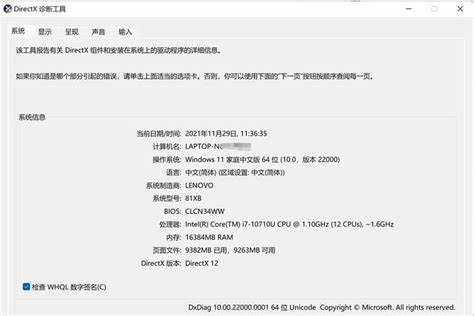
为此,用户可以进入Intel官方网站或电脑制造商的支持页面,下载适合自己硬件型号的最新显卡驱动并进行安装。安装完成并重启系统后,可通过运行系统内置的DxDiag工具(按Win+R,输入dxdiag后按回车)来检查当前系统支持的DirectX版本和相关显卡信息。DxDiag界面在显示设备标签页中会列出DirectX功能级别和版本号,用户可以据此确认所使用的DirectX版本是否满足需求。如果在DxDiag工具中发现DirectX 11功能未被支持,且显卡驱动也已是最新版本,有可能是硬件本身不支持前代DirectX功能。在此情况下,可以考虑升级硬件,或者根据需求调低游戏或应用程序的图形设置,以保证兼容性和性能表现。需要注意的是Windows无法独立安装特定版本的DirectX 11环境,因为该版本是通过Windows Update以及驱动程序一并集成在系统中的。

因此,用户应重点关注驱动程序更新和系统补丁安装,确保DirectX组件的完整和正确性。此外,微软官方提供了DirectX终极运行时安装程序(DirectX End-User Runtime Web Installer),该工具可以帮助修复和补充系统缺失的DirectX文件,特别是在特定软件或游戏启动时提示缺少DLL组件的状况下。用户可以访问微软官网下载该安装工具,运行后按照提示完成安装,确保所有必需的DirectX 组件正确安装。在此过程中无需担心影响系统中当前的高级DirectX版本,它会以向下兼容的方式添加必要文件。对于想要获得更佳游戏体验的用户来说,除了确保DirectX版本匹配以外,还应合理配置显卡驱动的性能设置及根据游戏需求调整分辨率和特效参数。良好的硬件运行环境和优化的驱动版本是发挥DirectX潜力的基础。

若电脑配置较为陈旧,可以考虑借助Windows的性能优化工具或第三方软件提升系统响应速度和图形处理能力。总之,Windows 10系统中使用DirectX 11不需要单独下载安装该版本,只需确认显卡驱动支持并保持更新,使用DxDiag工具进行版本验证即可。微软通过系统自带的Windows Update持续向系统推送DirectX组件更新,用户应及时安装最新补丁保障环境的完整性。在遇到兼容性或性能问题时,优先检查驱动程序版本和安装状态,必要时通过微软官方终极运行时工具修复缺失的DirectX文件。此外,确保硬件本身支持DirectX 11功能同样关键,老旧硬件可能需要升级以满足需求。通过上述方式,用户可以有效解决Windows 10环境中使用DirectX 11相关的问题,获得更稳定流畅的图形体验。

飞 加密货币交易所的自动交易 以最优惠的价格买卖您的加密货币

下一步
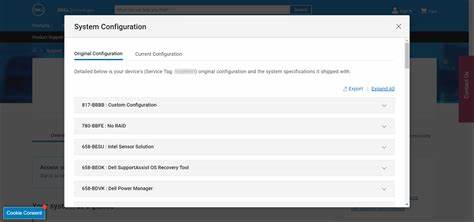
深入解析多种方法,帮助用户轻松查看和了解Dell电脑的硬件配置,包括通过官网、BIOS及Windows内置工具,提升设备管理与优化效率。
2026年01月23号 18点43分38秒 全面解析如何检查Dell电脑的硬件配置技术指南

深入解析多种方法,帮助用户轻松查看和了解Dell电脑的硬件配置,包括通过官网、BIOS及Windows内置工具,提升设备管理与优化效率。

深入探讨DirectX12旗舰版功能显示已禁用的常见原因及多种实用解决方案,帮助用户优化系统性能,顺利开启DirectX12,提升游戏体验。涵盖显卡驱动升级、系统设置调整、系统修复等关键步骤,确保各类用户都能找到适合自己的解决方法。
2026年01月23号 18点44分14秒 全面解析DirectX12旗舰版功能禁用及解决方法,让你的游戏运行更顺畅

深入探讨DirectX12旗舰版功能显示已禁用的常见原因及多种实用解决方案,帮助用户优化系统性能,顺利开启DirectX12,提升游戏体验。涵盖显卡驱动升级、系统设置调整、系统修复等关键步骤,确保各类用户都能找到适合自己的解决方法。

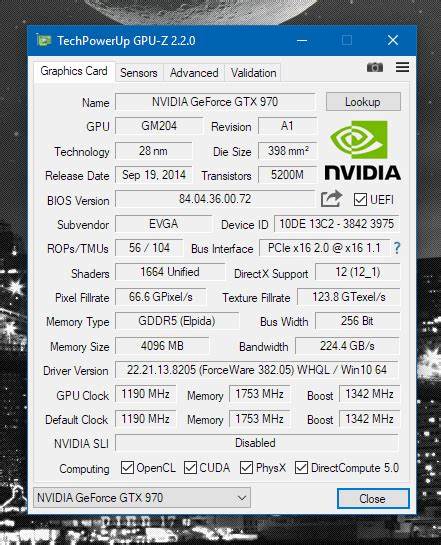
详尽介绍在Windows系统中快速准确查询显卡及GPU信息的方法,帮助用户了解电脑图形处理能力并优化使用体验。
2026年01月23号 18点44分46秒 如何轻松查看Windows电脑中的显卡型号及性能信息

详尽介绍在Windows系统中快速准确查询显卡及GPU信息的方法,帮助用户了解电脑图形处理能力并优化使用体验。

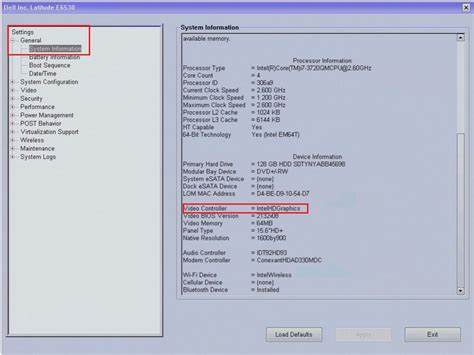
深入解析多种方法帮助用户轻松确认Dell电脑的硬件配置,提升设备管理效率和驱动程序下载的准确性。详细介绍通过官方网站、BIOS以及DirectX诊断工具等途径获取硬件信息的操作流程和注意事项,助力用户更好管理和维护Dell电脑。
2026年01月23号 18点45分28秒 如何全面检查Dell电脑的硬件配置以优化使用体验

深入解析多种方法帮助用户轻松确认Dell电脑的硬件配置,提升设备管理效率和驱动程序下载的准确性。详细介绍通过官方网站、BIOS以及DirectX诊断工具等途径获取硬件信息的操作流程和注意事项,助力用户更好管理和维护Dell电脑。

深入解析戴尔电脑硬件配置的多种查看方法,涵盖官网支持工具、BIOS系统设置及Windows自带的DirectX诊断工具,助您全面了解电脑硬件信息并有效管理设备性能。
2026年01月23号 18点46分05秒 详尽指南:如何轻松检查戴尔电脑的硬件配置

深入解析戴尔电脑硬件配置的多种查看方法,涵盖官网支持工具、BIOS系统设置及Windows自带的DirectX诊断工具,助您全面了解电脑硬件信息并有效管理设备性能。

本文详细介绍了DeepL注册过程中可能遇到的各种问题和对应的解决方法,帮助用户顺利完成注册并高效使用翻译服务。通过系统的指导,用户能更好地理解DeepL的注册流程及注意事项,提升使用体验。
2026年01月23号 18点46分53秒 深入解析DeepL注册常见问题及解决方案

本文详细介绍了DeepL注册过程中可能遇到的各种问题和对应的解决方法,帮助用户顺利完成注册并高效使用翻译服务。通过系统的指导,用户能更好地理解DeepL的注册流程及注意事项,提升使用体验。

加密货币投资日益普及的背景下,骗局层出不穷,许多投资者因缺乏警惕而蒙受巨大损失。本文深入分析一位退休官员损失23万卢比的真实案例,解析骗子常用手法,帮助投资者提高警惕,防范风险,从而在风起云涌的虚拟货币市场中守护财富。
2026年01月23号 18点47分26秒 加密货币骗局警示:退休官员损失23万卢比,投资者如何陷入陷阱

加密货币投资日益普及的背景下,骗局层出不穷,许多投资者因缺乏警惕而蒙受巨大损失。本文深入分析一位退休官员损失23万卢比的真实案例,解析骗子常用手法,帮助投资者提高警惕,防范风险,从而在风起云涌的虚拟货币市场中守护财富。