在日常使用电脑的过程中,了解设备的硬件配置对于提升使用体验和解决技术问题至关重要。尤其是Dell品牌的电脑,用户若能准确掌握硬件信息,能够更便捷地下载适合自己设备的驱动程序,优化系统性能,及时发现潜在故障。本文将全面介绍如何通过Dell官方网站、BIOS系统以及Windows内置的DirectX诊断工具来确认Dell电脑的硬件构成,帮助用户实现高效管理和维护。 首先,借助Dell官方支持网站是最直接且详细的途径之一。每台Dell电脑都有唯一的服务标签(Service Tag),用户凭借该标签可以访问官网的支持页面,迅速查看个人电脑的原始出厂配置以及系统当前的硬件状态。这个服务标签一般贴在电脑机身底部或者背面,同时可以通过系统信息界面获取。
访问Dell.com/support后,输入服务标签,即可进入专属设备页面。 在官网页面上,用户有机会查看"Original Configuration"标签页,查询设备出厂时的处理器型号、内存容量、硬盘存储类型与容量、显卡等核心组件。同时,"Current Configuration"标签页则显示当前系统检测到的硬件状态。此项数据依赖于Dell SupportAssist工具的扫描结果。SupportAssist是Dell提供的一款设备诊断与维护软件,用户需先下载安装该工具并授权管理员权限,软件便能自动获取硬件变更信息,辅助用户掌握最新的系统规格。 利用官网及SupportAssist的优势不仅在于硬件配置的精准显示,还能有效指导驱动程序的下载更新。
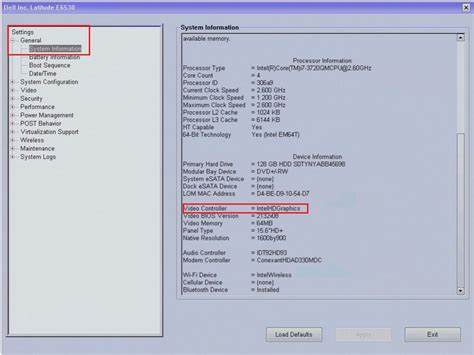
驱动程序匹配准确保证设备稳定运行,避免了因驱动不兼容导致的系统崩溃、性能下降等问题。此外,该平台还提供诸如系统诊断、保修状态查询等综合服务,强化用户体验与产品支持能力。 除官方网站外,直接进入BIOS设置界面也是获取电脑硬件信息的便捷途径。BIOS是基础输入输出系统,存储了核心硬件的低级信息,用户可以在电脑启动时通过按下指定的功能键(通常是F2)进入。不同型号的Dell电脑BIOS界面有所差异,但大多都设有"System Information"或"系统信息"菜单。 在BIOS界面,用户可以直观查看处理器型号、核心数量及频率,内存条的容量与插槽使用状况,硬盘和SSD的型号及容量,显卡品牌与类型等基本且重要的硬件参数。
此外,部分高阶型号还会展示电池健康状况、风扇转速、温度传感器读数等详细信息。尽管BIOS界面一般不支持直接导出数据,但用户可通过截图或抄录的方式保存重要硬件信息,便于后续参考。 需要注意的是,BIOS设置涉及系统底层参数,普通用户操作时应谨慎,避免误改引发启动问题。建议仅在确认安全的前提下浏览硬件信息页,若不熟悉BIOS导航或操作流程,可参考官方用户手册,或在线查阅专属型号的详细说明文档。 此外,Windows操作系统内置的DirectX诊断工具(dxdiag.exe)为用户提供了一种快捷且无需借助第三方软件的硬件检测方式。该工具特别适合于检测图形、声音等多媒体设备信息,兼具基本系统配置的显示功能。
启动DirectX诊断工具的方法较为简单,只需按下Windows键和R键,输入"dxdiag"并按回车即可调出。工具窗口包含系统(System)、显示(Display)、声音(Sound)、输入(Input)多个标签页。系统页显示操作系统版本、处理器、内存容量、DirectX版本等基础信息。显示页罗列显卡型号、驱动日期和版本,声音页则显示音频设备详情,输入页提供输入设备信息如鼠标和键盘。 DirectX诊断工具虽不如SupportAssist或BIOS信息那么全面,但它提供的信息对于多媒体问题的排查及硬件快速确认相当有用。尤其是在遇到显示异常、声音故障时,该工具能输出详细报告,便于技术支持人员分析。
结合使用上述三种方法,用户可以全方位、深入地掌握Dell电脑的硬件构成。官网与SupportAssist带来官方认证的准确数据,BIOS展现系统底层的核心硬件参数,而DirectX诊断工具则补充多媒体设备细节和故障排查的重要信息。 值得一提的是,硬件信息的准确掌握还能指导用户对Dell电脑进行合理升级。如系统内存不足,可以通过确认现有内存条规格和插槽状态,购买兼容的内存模块进行安装扩容。硬盘空间不够时,了解当前硬盘型号和接口类型,也帮助快速选择合适的固态硬盘替换或升级,从而显著提升设备性能。 此外,了解显卡型号和驱动版本则对于游戏玩家和专业设计人员尤为重要。
拥有正确的显卡驱动程序可以保证图形渲染流畅,有效避免画面卡顿、游戏闪退等现象,增强用户的整体使用体验。 从安全和维护角度讲,定期检查硬件配置也能及早发现硬件老化或损坏风险。例如通过BIOS监控硬盘的SMART状态,了解其健康状况,提前备份重要数据避免数据丢失。检测风扇及温度信息,有助于防止设备过热,延长使用寿命。 总之,确认Dell电脑硬件配置并非难事,只需利用官方支持网站、BIOS系统以及内置的诊断工具即可实现。掌握这些方法不仅能帮助用户更好地管理和维护电脑,还能在购买驱动软件或升级硬件时做出明智选择。
随着技术的发展,Dell也不断优化SupportAssist功能,使硬件检测与系统维护变得更加便捷和智能化,极大提升用户的设备使用质量。未来,结合人工智能和大数据的技术,硬件配置检测将更加精准,用户体验也会随之大幅提升。 。