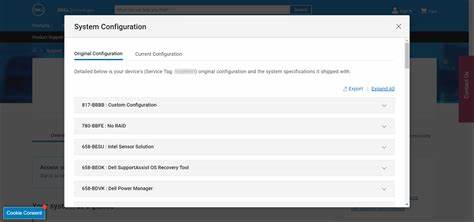
在现代数字时代,电脑已经成为我们工作、娱乐和学习的必备工具。对Dell电脑用户而言,准确了解设备的硬件配置不仅有助于提升日常使用体验,还能在驱动程序更新、硬件升级或故障排除时提供重要参考。掌握如何快速检查硬件配置,能让您更有效地维护和管理您的设备。本文将详细介绍多种实用方法助您轻松了解Dell电脑硬件状态,从官方网站查询、BIOS查看硬件信息,到利用Windows内置的诊断工具多角度剖析设备配置。首先,访问Dell官方支持网站是查询Dell电脑硬件配置的极佳途径。通过输入产品的服务标签、快速服务代码或序列号,即可自动识别机器型号及其原始配置。
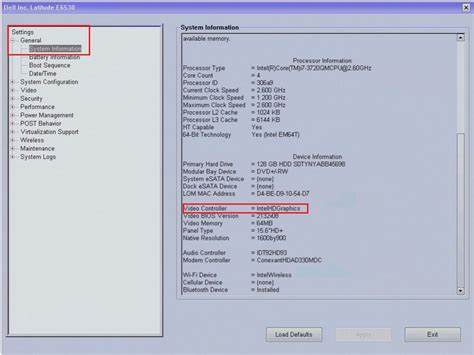
该网站不仅展示出厂时的硬件清单,还能通过SupportAssist工具实现系统当前状态的深入检测。安装Dell SupportAssist并运行后,能准确反映内存、处理器、存储设备以及显卡等硬件的最新使用情况,为用户提供一份详尽且精准的硬件报告。SupportAssist的自动扫描功能令检查过程更便捷,同时确保您获取的是适合您电脑型号的驱动程序更新及相关支持,避免因驱动不匹配造成设备故障或性能下降。除了官网资源,BIOS界面是直接查看硬件配置信息的重要入口。启动或重启电脑时,按下F2键进入BIOS设置,此处提供了关于中央处理器(CPU)、系统内存(RAM)、硬盘驱动器(HDD)以及图形处理单元(GPU)等硬件的基本信息。尽管不同型号的Dell电脑BIOS界面有所差异,但通常在"系统信息"菜单下即可查阅到详细配置。
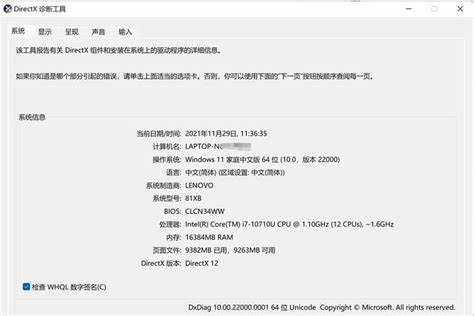
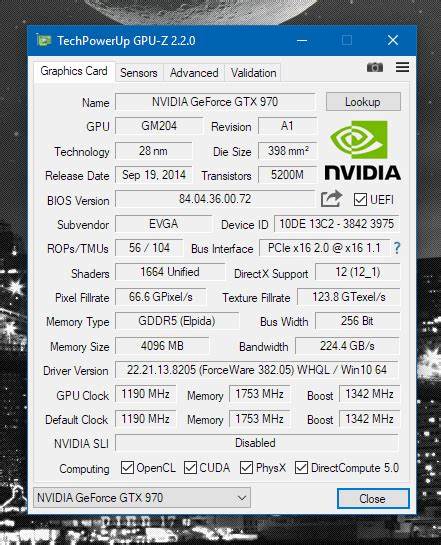
BIOS的优势在于无需加载操作系统,适合在系统异常时仍需获取硬件状态的场景。倘若您对具体BIOS界面的导航存在疑惑,可以借助相应产品手册或官方指南获取更精准的操作指引。Windows系统自带的DirectX诊断工具也是一种简单且快速查看硬件配置的选择。通过同时按下"Windows键+R",打开运行对话框,输入"dxdiag"命令并敲击回车即可调出诊断页面。该工具详细汇总了系统硬件信息,并依据不同功能板块划分为系统、显示、声音及输入设备等标签页。这里不仅展现内存容量、处理器型号,还能直接读取显卡型号及驱动版本,有助于用户判断图形渲染能力及音频设备状态。
DirectX诊断工具尤其适用于检测多媒体及游戏相关硬件性能,为硬件故障分析提供关键依据。在了解如何查看硬件配置后,千万不要忽视定期更新设备驱动程序的重要性。通过Dell官网或SupportAssist平台下载最新驱动,不仅能够提升硬件兼容性,还能带来更为稳定流畅的使用感受。定期维护有助于避免驱动版本过旧引发的系统崩溃、性能瓶颈以及安全漏洞。对于计划升级硬件的用户而言,获取当前配置数据也是必经之路。准确掌握CPU型号、主板参数和内存规格,能确保所选配件的兼容性和效能,并避免资源浪费。
除了官方渠道,用户社区和技术论坛也是获取硬件配置辅助工具与软件信息的宝贵资源。很多高级用户会分享针对特定机型的硬件检测方法及优化经验,帮助您进一步发挥设备潜力。需要特别提醒的是,操作BIOS或安装系统诊断工具过程中,请务必确保电脑电量充足并备份重要数据,以免意外导致系统异常。基于以上多种方法,无论是普通用户还是专业技术人员,都能够迅速获得Dell电脑的硬件配置详情,为后续的使用管理、问题诊断和升级决策提供坚实基础。总的来看,使用Dell官方支持网站及SupportAssist工具是获取完整硬件信息的首选方案,BIOS则适合系统底层查看,而DirectX诊断工具则带来多媒体硬件的快速定位。有效利用这些工具不仅提升了设备掌控力,还能在硬件维护环节节省宝贵时间。
随着Dell电脑配件和规格的不断丰富,养成定期查看硬件配置的良好习惯,无疑是保障设备健康运行和延长使用寿命的关键所在。追随本文所介绍的步骤,您将更好地理解自己的设备结构,精准应对各种技术需求和挑战,最大化发挥Dell电脑的性能价值。 。