在现代电脑使用中,稳定的图形和音频表现是衡量用户体验的重要指标。尤其是在游戏玩家和多媒体创作者中,当遇到图形卡顿、画面异常或声音故障时,找到问题的根源是解决核心。Windows操作系统内置了一个名为DxDiag的强大诊断工具,它专门用于检测和分析电脑的DirectX功能状态。本篇内容将深入介绍DxDiag是什么,如何高效使用它来检测和解决系统问题,以及借助诊断报告提升电脑性能的实用技巧。 DxDiag,即DirectX诊断工具,是由微软随Windows系统预装的一个命令行启动工具,主要用于检测系统中与多媒体呈现相关的硬件和软件信息。DirectX作为Windows系统管理音频和视频设备的一项关键技术,广泛应用于游戏、视频播放及3D图形渲染等多种场景。
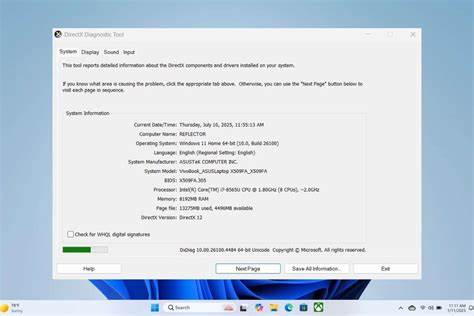
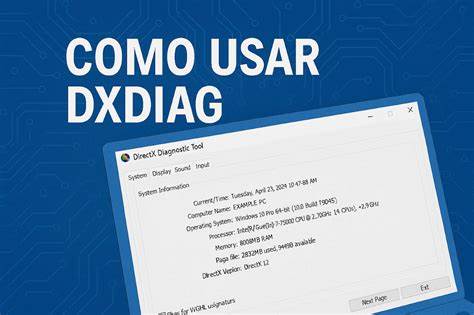
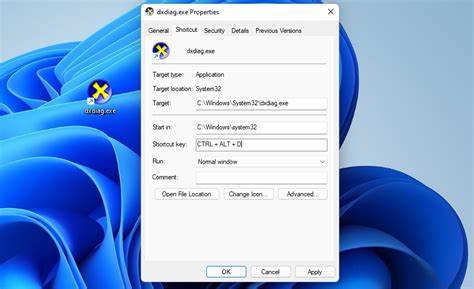
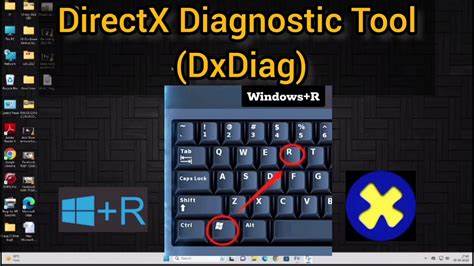
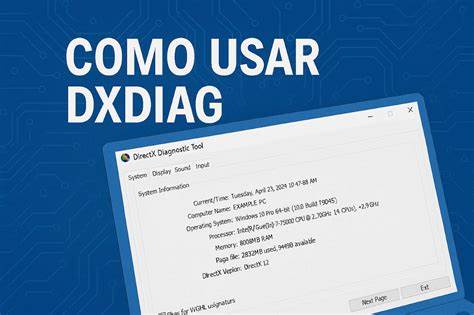
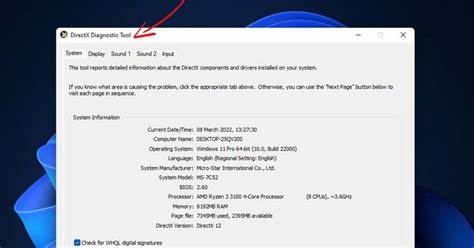
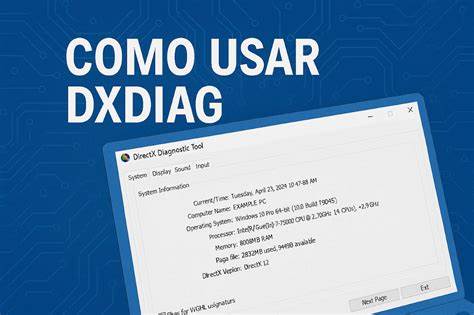
通过DxDiag,用户能够快速获得计算机的硬件信息、驱动版本及DirectX的安装状况,有效协助诊断复杂的多媒体故障。启动DxDiag非常简单,用户只需同时按下键盘上的"Windows键"和"R键",在弹出的"运行"对话框中输入"dxdiag",然后按下回车键,DxDiag工具便会自动执行系统检查。在启动初期,工具会自动扫描当前系统中安装的所有DirectX组件及相关设备,呈现详细的硬件及驱动信息。这些信息主要分布在多个标签页中,主要包括"系统"、"显示"、"声音"和"输入"四大部分。首先,"系统"标签页提供了诸如计算机名称、操作系统版本、处理器型号、内存容量以及已安装的DirectX版本等关键信息。了解这些内容有助于用户判断硬件与软件环境是否符合所需的运行标准。
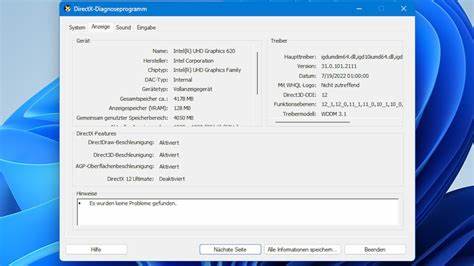
此外,此处还可以选中"检查数字签名"的选项,系统便会通过微软的Windows硬件质量实验室(WHQL)在线验证设备驱动的安全性和兼容性。如果存在驱动版本过旧或者未经认证的驱动,会在结果中进行提示,提醒用户及时更新或调整。进入"显示"标签页,用户可以查看显卡的详细数据,如制造商、芯片型号、驱动程序版本以及显存大小。显存不仅包括专用显存,还会显示共享内存容量,即显卡可以从系统RAM动态借用的容量。此处的"备注"区域尤为重要,它会将系统检测出的图形故障或潜在风险显示出来,帮助用户判断显卡是否存在需要关注的问题。对于游戏玩家来说,保持显卡驱动的最新状态尤为关键,因为新游戏对图形性能的要求日益提升,而过时的驱动可能导致兼容性不足或性能下降。
紧接着,"声音"标签页聚焦于音频硬件和驱动信息。通过检查内置声卡或者外接音频设备的驱动情况,用户可以判断是否存在声卡驱动不匹配或者损坏的风险。此外,DxDiag还会将音频硬件可能遇到的问题以警告形式展现,以便用户直观了解系统的声音状态。最后,标签页"输入"汇总了所有连接至系统的输入设备信息,包括键盘、鼠标以及游戏手柄等。通过分析这些设备的驱动状态和功能表现,确保外部设备与系统的兼容性和稳定性。 DxDiag除了查看系统信息外,其强大之处还在于能够生成完整的诊断报告。
用户在完成系统扫描后,可以点击"保存所有信息"按钮,将诊断数据导出为文本或者HTML格式文件。此功能非常适合用户在遇到复杂问题时,将详细的系统状况报告发送给技术支持人员,便于专业技术团队进行针对性分析,快速定位问题症结。值得一提的是,这项工具不仅适用于日常维护,还是游戏开发商和硬件制造商常用的辅助诊断手段,他们通常会要求用户提交DxDiag报告,以便深入调查客户反馈的兼容性或性能异常。 使用DxDiag诊断工具的过程中,有几点实用建议可以帮助用户更精准地分析系统问题。首先,确保每次检查前关闭所有运行中的重负载程序,这样可以避免诊断过程中误判负载引起的临时性能瓶颈。其次,关注驱动程序的WHQL认证状态,未经过微软认证的驱动程序存在潜在风险,对系统稳定性及安全性造成影响。
第三,在发送诊断报告给技术支持或客户服务时,应附带详细的问题描述和出现的具体症状,便于结合诊断数据制定最有效的解决方案。 除了硬件信息之外,DirectX的版本信息也是DxDiag的重要内容。DirectX作为多媒体技术的核心,不断更新的版本通常会提供新增功能及修复历史缺陷。通过DxDiag查看当前系统安装的DirectX版本,可以判断是否需要进行升级。如遇到与游戏或多媒体应用兼容性问题,更新DirectX版本往往能解决诸多兼容性和性能瓶颈。在Windows 10系统中,通常DirectX 12为默认安装版本,但由于某些旧款游戏或软件的特殊需求,用户可能需要注意检查是否正确支持所需的DirectX版本。
除了检测,DxDiag能够显示Windows硬件的驱动签名验证状态,对系统安全尤为关键。驱动程序的签名通常表示经过微软官方认证,降低了恶意软件篡改驱动文件的风险。用户在遇到系统不稳定或安装异常时,借助DxDiag确认驱动签名状态,有助于判断是否为驱动兼容问题引发。如果发现未签名或过时的驱动,建议尽快从设备制造商官网获取最新版本进行替换,提升系统安全与稳定性。 值得关注的是,DxDiag的使用并不限于专业技术人员,普通用户也能通过该工具了解到很多关于电脑硬件的细节,从而更好地理解自己设备的状态。强烈建议游戏玩家、设计师以及音视频编辑工作者熟练掌握DxDiag操作流程,及时发现系统瓶颈,有效避免应用程序崩溃或性能低下的尴尬。
综合来看,DxDiag作为Windows系统自带的免费诊断利器,不仅功能强大,操作简便,还兼具生成完整诊断报告的能力,为广大用户排查DirectX相关的设备故障和驱动问题提供了极大的便利。掌握DxDiag的使用技巧,无疑能让用户在遇到图形或音频异常时更快速地定位问题根源,节省昂贵的维修时间和成本。未来,随着硬件技术的不断进步,诊断工具功能也将持续完善,期待DxDiag能够持续为广大Windows用户带来更加智能化、系统化的诊断体验。总结来说,利用DxDiag进行系统分析不仅是提升电脑性能的有效途径,也是应对各种软件硬件问题的重要手段。面对玩游戏时的卡顿、声音异常或键鼠反应迟钝等疑难杂症,不妨先借助DxDiag进行全面检测,掌握第一手的系统信息,为后续的问题解决奠定坚实基础。 。