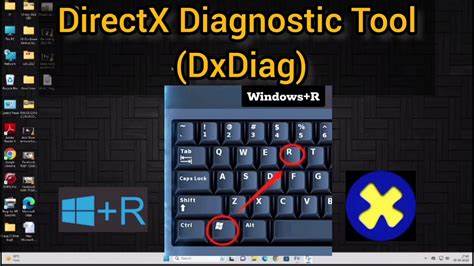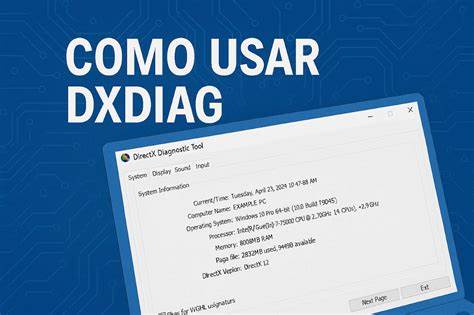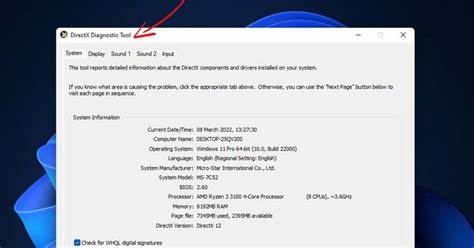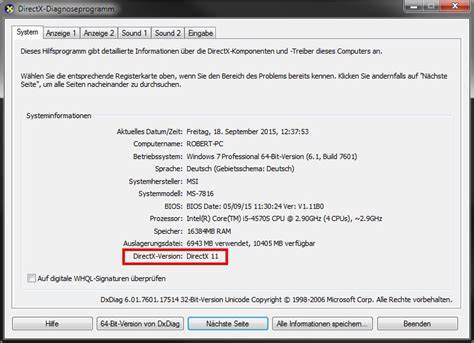
在现代计算机使用中,尤其是游戏爱好者或多媒体创作者,对系统的图形和声音性能有着较高的要求。DirectX诊断工具,简称DxDiag,是Windows系统中一个重要的内置工具,用于检测和诊断与DirectX相关的图形和音频问题,广泛应用于系统性能分析和故障排除。对于Windows 11用户而言,了解并掌握多种启动DxDiag的方法,不仅能更快地获取系统硬件信息,还能有效提升用户体验。本文将深入介绍Windows 11中多达八种实用且快捷的方式,帮助用户轻松开启DirectX诊断工具。 DirectX诊断工具是由微软推出的专用诊断程序,支持输出系统的详细图形处理单元和音频设备参数。无论是游戏卡顿、显卡驱动异常还是音频设备问题,DxDiag均能提供准确的信息支持软件售后服务或自行排错。
Windows 11作为微软最新的操作系统,默认预装了该工具,但由于系统界面和操作习惯的变化,很多用户可能不知如何快速找到和运行DxDiag。 安全快捷的启动方式之一是利用Windows的"运行"对话框。按下键盘上的Win+X组合键,打开电源用户菜单后选择"运行",在弹出的对话框内输入"dxdiag"命令,然后点击确定或者按下回车键,DirectX诊断工具便会迅速启动。这种方法操作简便,适合习惯使用快捷键的用户。Windows 11的搜索功能也极为强大,是寻找和开启应用程序的便捷利器。按Win+S唤出搜索栏,输入"dxdiag"关键词后,系统会自动识别并显示DirectX诊断工具的结果,点击即可打开。
该方法不仅操作直观,还能迅速获取到所需工具,十分适合不熟悉系统命令的普通用户。 对于常用命令行界面的用户,利用Windows Terminal、PowerShell或者命令提示符开启DxDiag同样快速且高效。右键点击任务栏的开始按钮,选择打开Windows Terminal,添加一个新的标签页后选择PowerShell或命令提示符,输入"dxdiag"后回车,即刻弹出工具窗口。这种方式不仅方便专业用户执行批量操作,也方便进行进一步的系统诊断脚本编写。 通过任务管理器启动DirectX诊断工具是一种被许多用户忽略但实际有效的方法。按下Ctrl+Alt+Delete组合键呼出安全选项,选择任务管理器,点击左上角的"文件"菜单,再点击"新建任务",输入"dxdiag"并确认,工具便会立刻打开。
该方法适用于无法直接使用键盘快捷键或搜索框时的替代方案。 对于经常需要使用DxDiag进行系统诊断的用户,可以考虑创建桌面快捷方式,以便未来一键快速打开。右键点击桌面空白处选择新建-快捷方式,在目标位置输入"dxdiag",完成后点击下一步并命名为"DirectX诊断工具",最后完成创建。此后,用户只需双击图标即可迅速访问诊断程序,极大提高了操作效率。 不仅如此,将快捷方式固定到任务栏或开始菜单也是提升访问速度的好方法。先按照上述步骤在桌面创建DxDiag快捷方式,再右键点击该图标,选择"显示更多选项"后找到"固定到任务栏"或"固定到开始屏幕",便能实现一键启动功能。
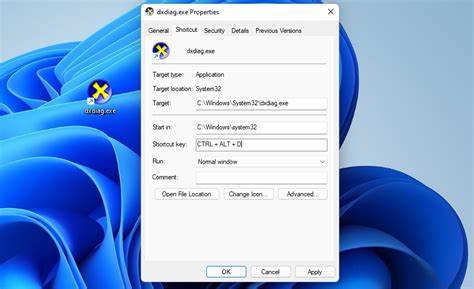
这样,无论是在桌面还是无论工作窗口多么复杂,均能随时进入诊断工具。 为进一步提升快速启动,用户还能为DxDiag快捷方式自定义快捷键。右键点击桌面上的DxDiag快捷方式,进入属性页面,选中"快捷键"栏,按下想分配的组合键(例如Ctrl+Alt+D)。设置并应用后,每当按下此快捷组合键时,DirectX诊断工具将立即启动。这种人性化的操作方式极大满足了用户对效率的追求。 Windows 11允许高级用户通过注册表编辑器添加上下文菜单快捷入口,从而在桌面右击时快速调出DxDiag。
打开注册表编辑器,定位到相应路径,手动添加"DirectX Diagnostic Tool"的菜单项及对应命令,保存退出后即可在右键菜单中看到此项。此方法虽需操作风险较高,但非常适合精通系统的用户,实现极致的便捷访问体验。 总结来看,无论是通过运行对话框、搜索栏、命令行界面、任务管理器,还是桌面快捷方式、任务栏/开始菜单固定项、快捷键设置甚至注册表自定义右键菜单,Windows 11均提供了多样化的路径进入DirectX诊断工具。不同用户群体可根据使用习惯和需求选择适合的方案。掌握这些方法不仅提升了对于系统软硬件状态的监控效率,还能帮助及时发现并解决潜在的性能瓶颈和故障,确保计算机时刻保持最佳运行状态,为游戏、创作、工作提供坚实的技术保障。对游戏玩家而言,经常使用DxDiag确认显卡驱动版本与系统兼容性,可以避免启动失败或画面异常;对普通用户来说,却也能借助该工具快速判断音频和视频设备驱动是否正常,减少外设故障排查时间。
Windows 11中的DirectX诊断工具始终是提升系统稳定性与兼容性的有力助手。通过灵活运用上述多种启动方式,每一位用户都能更加高效地掌控自己电脑的性能表现,体验更流畅、更稳定的数字世界。 。