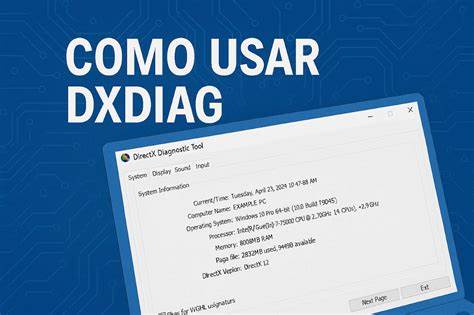
在Windows操作系统中,DirectX是一项关键技术,它支持多媒体功能的实现,尤其在游戏、视频编辑和其他高性能应用中扮演着重要角色。许多用户在使用这些应用时,可能会遇到图形错误、音频问题甚至系统崩溃,这往往与DirectX相关。其中,DxDiag作为微软内置的一个强大诊断工具,能够帮助用户快速识别和解决DirectX所引发的问题。本文将深入探讨如何使用DxDiag来检测和诊断DirectX错误,同时提供优化建议,确保您的电脑系统运行稳定且高效。 DxDiag全称为DirectX诊断工具,是Windows自带的系统实用程序,主要用于检查DirectX组件及其相关驱动的状态。通过执行DxDiag,可以全面获取系统硬件以及驱动程序的详细信息,特别是图形和音频设备的数据。
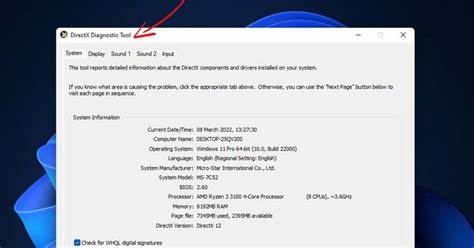
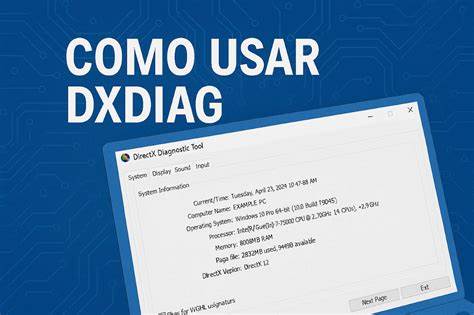
此外,DxDiag还能检测到与DirectX相关的错误,帮助用户定位问题根源,为技术支持提供详实的数据支持。 在日常使用Windows时,如果遇到游戏突然崩溃、画面出现闪烁或者音效异常,往往都是由DirectX驱动或版本不匹配引起。通过启动DxDiag,用户能迅速查看当前系统所安装DirectX的版本,并核对所用显卡及声卡驱动的版本信息是否最新或存在错误提示。DxDiag窗口组织清晰,分为"系统"、"显示"、"声音"与"输入设备"等多个标签,分别提供相关硬件和驱动的状态,让问题诊断变得更加直观和高效。 启动DxDiag的方法很简单。您可以点击开始菜单,在搜索框输入"dxdiag"命令,按回车即可打开工具。
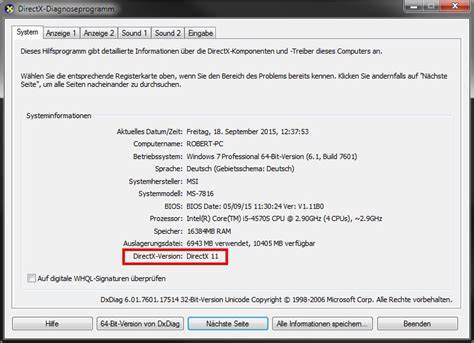
另一种方式是使用快捷键"Win+R"打开运行窗口,输入"dxdiag"后确认。在打开后的DxDiag窗口中,系统会自动启动检测,并在几秒钟后呈现详细分析信息。对于64位系统用户,还可以选择运行64位版本的DxDiag,以获得更全面的分析数据。 在"系统"标签中,DxDiag展示了电脑基本信息,包括处理器型号、内存大小、操作系统版本以及DirectX具体版本。这一信息对于判断是否需要更新系统或者DirectX至关重要。显卡和声卡的详细信息则集中在"显示"和"声音"标签页,其中会列出设备名称、驱动版本及驱动日期,任何不兼容或已损坏的驱动都会在信息区显示警告或者错误提示。
需要注意的是,DxDiag不仅提供硬件信息,还会检测各种加速功能的可用性,如DirectDraw、Direct3D和AGP加速等。这些功能若显示不可用,往往说明图形驱动存在问题,需要及时更新或重新安装。此外,DxDiag还会列出系统中所有连接的输入设备,如键盘、鼠标以及游戏控制器,确保设备识别正常,无驱动冲突。 当您需要向技术支持团队求助或在论坛发帖求助时,DxDiag生成的检测报告尤为重要。DxDiag允许用户将检测结果保存成文本文件,该报告详尽记录了所有硬件和驱动信息,以及诊断过程中发现的错误与警告。保存报告的步骤简单便捷,只需点击"全部信息保存"按钮,选择合适的保存路径即可。
将这份报告分享给专业人员,有助于加快问题解决的速度,避免长时间的无效沟通。 如果在运行DxDiag时遇到无法启动或报错的情况,可能表示您的DirectX版本过旧或者系统文件受损。这时建议访问微软官方网站,下载最新的DirectX最终用户运行时安装包,进行更新安装。结合Windows更新功能,保持系统和驱动的最新状态,是避免DirectX错误的根本手段。 除了解决错误,DxDiag还能帮助用户评估硬件兼容性。比如在安装新游戏或多媒体应用前,运行DxDiag确认当前系统配置满足软件需求,可以避免后期因版本差异带来的运行故障。
另外,通过定期使用DxDiag扫描,用户可以及时发现潜在风险,如驱动即将过期或不兼容,提前采取措施维护系统稳定。 在优化DirectX环境时,保持显卡驱动程序的最新版本尤为关键。建议直接从显卡厂商官方网站(如NVIDIA、AMD、Intel等)下载驱动,避免使用非官方渠道的软件,以防止安装到假冒或不安全的驱动程序。此外,Windows自身的更新也常包含针对DirectX的补丁,定期安装系统更新能有效提升兼容性和稳定性。 针对DxDiag检测出的常见错误,如"DirectDraw加速不可用"或"Direct3D测试失败",多数情况下通过更新显卡驱动可以得到解决。如果错误依旧,可以使用Windows内置系统文件检查工具(运行命令sfc /scannow)修复可能损坏的系统文件。
保持硬件和驱动的健康状态,是使系统流畅运行、多媒体应用高效开展的关键。 尽管DxDiag是一款Windows专属工具,但Mac用户同样可以通过系统自带的"系统信息"工具收集类似的硬件和驱动数据。遇到相关问题时,建议参照苹果官方支持获取更多定制化的辅助方案。 总结来说,DxDiag是每位Windows用户排查和诊断DirectX错误的重要利器。通过它,您可以准确掌握系统的DirectX版本和驱动状态,生成详细的诊断报告,协助技术支持迅速定位问题,提升解决效率。同时结合系统和驱动的及时更新,优化硬件兼容性,极大降低各类DirectX相关故障的发生率。
学会有效使用DxDiag,能够使您的电脑保持最佳运行状态,享受更加流畅稳定的游戏和多媒体体验。 。