在现代计算环境中,硬件和软件的优化配置直接影响着用户的使用体验。对于Windows用户来说,系统自带的Dxdiag工具(DirectX诊断工具)是一款被广泛用于检测硬件状态和DirectX组件的实用工具。它不仅能够帮助用户识别显卡、声卡及输入设备信息,还对系统整体性能的分析起到重要作用。本文将详细解读Dxdiag的功能、使用方法以及在系统维护中的最佳实践,助您充分发挥这一Windows自带宝藏工具的潜力。 Dxdiag的定位与核心作用 Dxdiag是DirectX Diagnostic Tool的缩写,Windows自带的一个强大诊断工具,专门用于检测计算机中DirectX相关接口的运行状态及硬件设备性能。DirectX作为微软推出的重要多媒体编程接口,广泛应用于游戏和多媒体软件中,保障视觉和音频表现的流畅性和高质量。
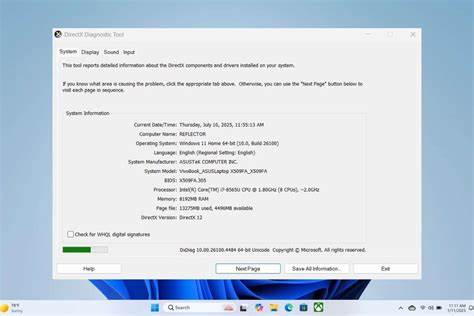
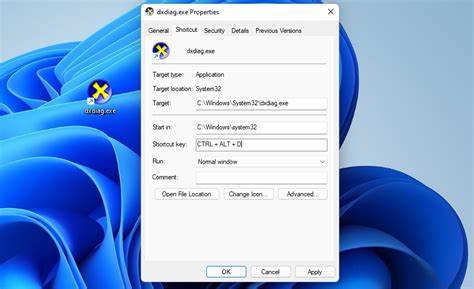
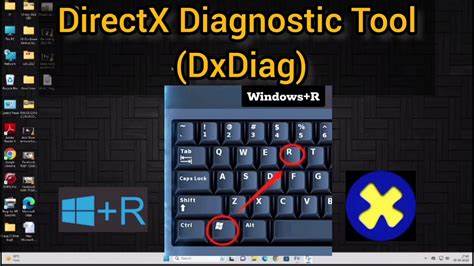
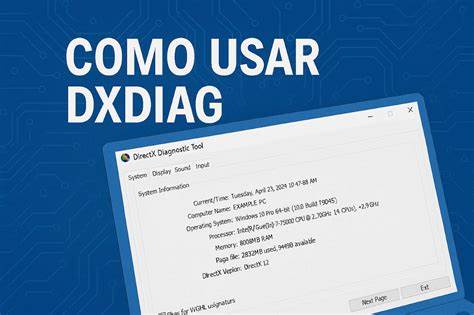
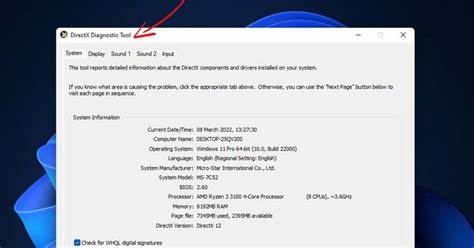
随着Windows版本迭代,DirectX版本不断升级,目前Windows 10和11大多集成了DirectX 12,其性能优势显著提升。 通过Dxdiag,用户可以轻松获取系统的CPU型号、内存容量、BIOS信息、操作系统版本等基础信息,更能查看显卡显存、驱动版本、声卡详情以及输入设备连接状况,帮助诊断驱动异常、硬件兼容及系统性能瓶颈等问题。相比于复杂的第三方检测软件,Dxdiag简单易用且无需安装,支持多语言环境,是Windows内建系统维护工具中不可或缺的存在。 Dxdiag的启动方式及界面结构 启动Dxdiag最便捷的方式是通过键盘组合键[Win + R]打开运行窗口,输入"dxdiag"或"dxdiag.exe"后按回车。随后工具会询问用户是否检查数字签名驱动程序,可根据需要选择"是"或"否"。数字签名的检查保证驱动的安全性和兼容性,但过程会稍微耗时。
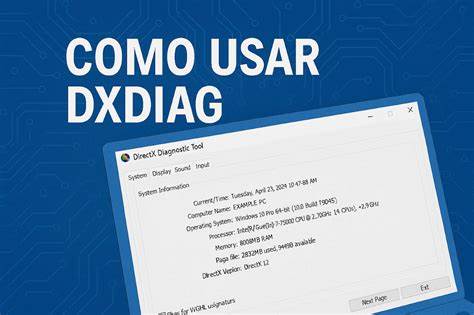
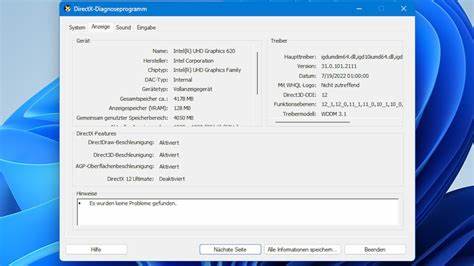
Dxdiag主窗口分为四个先锋标签页,分别是"系统"、"显示"、"声音"以及"输入",每个标签页负责展示相应的硬件和软件信息。 "系统"标签页聚焦基础硬件配置和操作系统信息。在这里,用户可以查看计算机名、Windows版本、BIOS品牌与版本、CPU型号、内存大小、分页文件以及当前安装的DirectX版本等。值得关注的是,DirectX的完整版本并非仅凭注册表数据不可准确查询,而是可以通过Dxdiag精确显现,方便用户确认DirectX环境是否正常。 "显示"标签页专注于图形硬件的监测,包括显卡名称、显存大小、驱动程序版本号及日期,同时能展示是否支持最新的DirectX 12 Ultimate特性。此处还会提供有关HDR功能支持与3D加速状态的相关信息,帮助玩家或专业用户确定显卡是否适合现代游戏及多媒体需求。
"声音"标签页则提供所有音频设备的详细信息,包括使用的驱动程序、设备名称以及状态报告。它帮助用户快速排查音频驱动故障或设备识别异常。 "输入"标签页集中反映鼠标、键盘及其他外设的连接状况,尤其对USB设备的识别尤为准确。对于外设出现故障时,该标签页是第一时间确认设备检测状态的重要依据。 Dxdiag的实用功能及进阶操作 除了基础信息读取,Dxdiag还支持将检测结果导出为文本或XML文件,便于技术支持人员进行远程诊断。用户只需点击"所有信息保存"按钮或通过命令行生成文件,如通过"dxdiag /t F:\Datei.txt"可以将检查数据导出为文本格式,方便存档或分享。
数字签名检查功能是Dxdiag的另一亮点。开启此项功能,系统会自动检查所有关键驱动程序的签名状态,不合规驱动将被标注,提醒用户更新驱动程序,防止系统因非官方或者过期驱动产生稳定性问题。此外,可以使用"dxdiag /whql:on"或"dxdiag /whql:off"命令行参数来开启或关闭这一功能,满足不同需求。 针对Windows 64位系统,Dxdiag还能通过系统32与syswow64目录下的不同版本执行程序展现64位或32位的信息,部分情况下了解32位兼容层内的信息也很重要,尤其在运行旧版本软件时。 常见问题与故障排查 用户利用Dxdiag遇到的常见问题之一是"Microsoft Basic Display Driver"(微软基本显示驱动)出现在显示标签页,意味着显卡专用驱动未成功安装,系统仅通过基础驱动支持显示功能。这种情况下推荐尽快重新安装或更新显卡驱动,可以通过设备管理器或者显卡官方网站下载安装包完成,有时重启后驱动会自动检测和安装。
此外,在虚拟机环境中,由于缺乏硬件加速支持,也常见此提示,解决方案一般为安装对应虚拟机的增强工具包,如VirtualBox的Guest Additions。 另一个细节是Dxdiag中显示的系统时间戳,并非动态刷新,而是启动工具时的时间记录,对于做启动速度测试和性能定位存在一定参考价值。 Dxdiag的历史演进及替代方案 在Windows XP时代,Dxdiag的标签页更多,包括了网络、多媒体文件和DirectX文件查看等,更加全面。但随着操作系统的进步,新版本精简了一些内容,模块功能有所调整与合并。针对现代Windows用户,若想获得更细致的DirectX组件及系统文件详情,可以使用第三方软件如AIDA64,提供更加深入的硬件监测和文件管理功能。 此外,Windows内建的Windows Media Player及其他多媒体工具也支持查询视频和音频编码器信息,辅助用户进行多媒体文件兼容性解决方案。
阿香婆WinOptimizer等工具则在图形界面和导出报告上更具优势,适合想要一站式硬件软件调优环境的高级用户。 总结 作为Windows系统自带的强大硬件分析工具,Dxdiag不仅直观展示了计算机主硬件参数,也为游戏玩家及技术支持人员提供了诊断播放器环境的有效途径。掌握Dxdiag的正确使用方法,可帮助用户快速定位系统潜在问题,提高系统运行稳定性和兼容性。无论是驱动程序的更新检测,还是硬件设备的状态核查,Dxdiag都是不可多得的首选工具。结合其导出功能及命令行参数,Dxdiag的灵活运用能够满足从普通用户到专业技术人员的多层次需求,极大提升Windows系统的维护效率和问题解决速度。未来,随着硬件及软件环境的变化,理解和使用好Dxdiag,将持续成为用户优化计算环境的有力保障。
。