在当今数字化时代,计算机的多媒体性能成为用户关注的重点。无论是游戏爱好者、视频编辑者还是普通用户,流畅的图形显示和稳定的声音输出都是确保优秀使用体验的关键。而在Windows操作系统中,DirectX作为连接软件与硬件的重要接口,承担了提供2D和3D图像渲染以及音频处理的核心功能。为了保证DirectX及其相关驱动的正常运行,微软开发了一个强大的诊断工具 - - DxDiag。DxDiag不仅帮助用户检测系统中DirectX组件的健康状态,还能揭示图形卡、声卡及相关驱动程序的详细信息,从而为解决多媒体和硬件兼容性问题提供可靠参考。DirectX自20多年前诞生以来,经历了多次更新迭代,目前Windows 10及以上版本普遍搭载着DirectX 12。
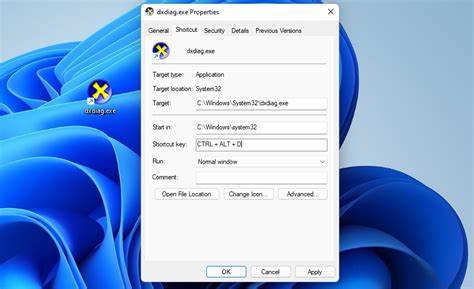
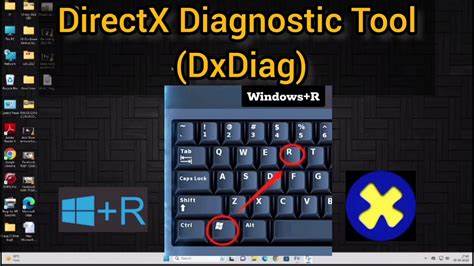
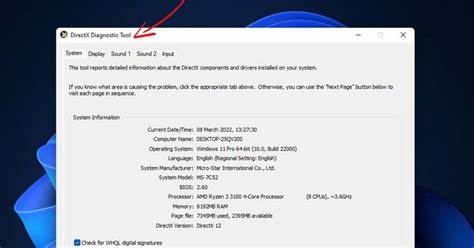
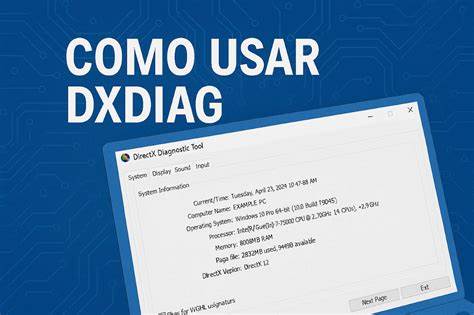
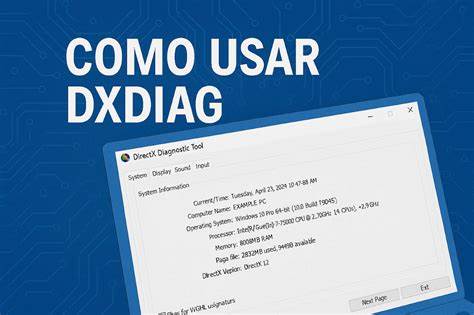
随着硬件的日益复杂和软件需求的激增,DirectX的各类问题偶发也随之增加,诸如游戏闪退、声音异常和显示故障等,都会严重影响用户体验。幸运的是,DxDiag作为系统自带的诊断工具,可快速检测这些问题,为用户和技术支持人员提供有价值的数据。启动DxDiag的过程非常简便,用户只需在"运行"对话框输入"dxdiag"命令,便可打开直接的诊断界面。刚启动时,系统会提示是否确认检查驱动程序的数字签名,这一步很关键,因为使用未签名或不合规的驱动程序可能引发系统不稳定甚至崩溃。选择确认后,DxDiag会对当前系统进行全面扫描,这个过程通常只需几秒钟便可完成。扫描完成后,用户将看到以"系统"、"显示"、"声音"及"输入"四个主要标签页构成的详细信息页面。
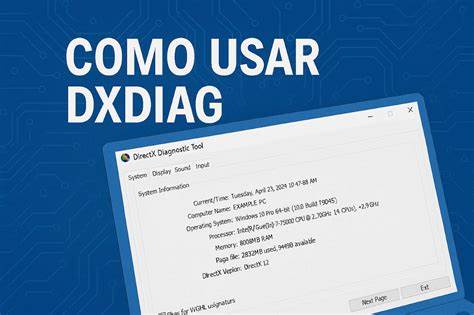
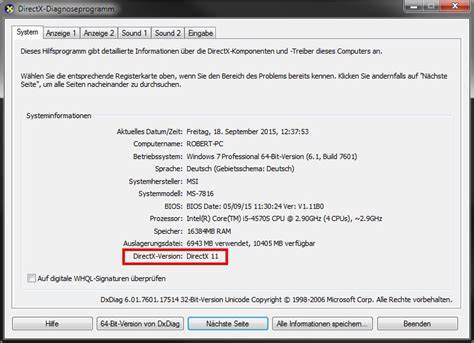
在"系统"标签内,有关于计算机的基础信息一览无遗,包括当前日期和时间、计算机名称、操作系统版本、系统语言、主机制造商与型号、BIOS版本、中央处理器(CPU)规格、内存容量以及交换文件大小等,还有DirectX的具体版本号。这些内容对于系统环境的了解至关重要,尤其是在诊断多媒体和硬件问题时,明确操作系统和硬件配置能帮助用户更有效地定位潜在瓶颈或冲突。转到"显示"标签页,DxDiag揭示了与图形相关的深层次数据,如显卡名称、生产厂商、芯片类型、数字视频模拟转换器(DAC)类型和设备类别。显卡的显存大小及类型也会被列出,包括专用视频内存(VRAM)与共享内存的详细指标,这对于评估游戏和图形程序的性能支撑至关重要。此外,显示当前系统的分辨率设置、所连接的显示器型号以及HDR性能支持情况,让用户清楚图形设备及其驱动程序的工作状态。尤其重要的是,系统会显示显卡驱动的具体版本号、驱动日期以及是否通过Windows硬件质量实验室(WHQL)的认证,使用户能够确认驱动程序的安全性和兼容性。
此外,Direct3D驱动接口、图形加速功能,包括DirectDraw和Direct3D的硬件加速状态同样一目了然。对于经常出现画面卡顿、游戏崩溃的用户来说,这些详情足以帮助判断是否需要更新显卡驱动或进行硬件检测。在声音标签页中,DxDiag同样提供准确的声卡硬件信息和驱动状态,从而诊断音频设备是否正常。此处同样反映驱动程序的签名状态,确保不会因驱动不合规影响音频播放,保障多媒体内容的清晰及稳定输出。除此之外,"输入"标签页展示连接到计算机的所有输入设备,包括鼠标、键盘及USB设备,方便用户了解外设的识别和驱动情况。如果系统存在DirectX组件或驱动方面的问题,DxDiag将在对应的标签页对异常进行提示,比如显示错误代码、警告信息或异常描述。
用户还可以将所有检测结果导出为文本文件,便于发送给技术支持以获得更准确的解决方案。值得注意的是,DxDiag不仅适用于解决游戏相关问题,还能帮助视频播放异常、蓝屏死机甚至系统频繁崩溃的诊断。正因如此,建议用户在遇到类似问题时首先运行此工具进行全面检查。此外,定期使用DxDiag检查驱动程序的签名与硬件状态,有助于提前发现隐患、避免潜在风险。微软建议用户尽量采用WHQL认证的驱动,这类驱动经过官方严格测试,兼容性与稳定性更有保障。未签名或非认证驱动常常成为导致系统不稳定的根源之一。
对于驱动版本落后导致的问题,用户应及时访问显卡、声卡等硬件厂商官网获取最新版本。更新驱动不仅优化性能,还往往包含兼容性和安全性修复。总结而言,DxDiag是Windows用户手中一把强有力的诊断利器。它简洁高效,易于操作,不仅能够揭示DirectX及相关硬件驱动的运行状态,还能帮助用户定位多媒体故障,从而采取相应的解决措施。配合定期更新驱动和系统补丁,使用DxDiag将有助于提升Windows系统的整体多媒体体验和稳定性。掌握DxDiag的使用技巧,能让你在遇到技术难题时更加从容应对,也对维护设备健康起到积极作用。
无论是硬件爱好者、游戏玩家还是普通办公用户,都能从中受益良多。 。