在现代计算机系统中,硬件和驱动程序的合理配置对系统的稳定运行和高效性能至关重要。尤其是在使用Windows 10和Windows 11操作系统时,DirectX组件的正确安装和运行对于多媒体应用和游戏体验更是关键。Dxdiag.exe,即DirectX诊断工具,是系统自带的强大工具,能够帮助用户详细了解其计算机上的DirectX组件和驱动状态,方便诊断视频、音频以及输入设备相关的问题。本文将详细介绍dxdiag.exe的定义、主要功能、以及在Windows 10和11系统中打开和运行它的多种方法,让用户能够从容应对相关的系统诊断需求。 dxdiag.exe是什么? dxdiag是DirectX Diagnostic Tool的简称,是微软Windows操作系统预装的一个工具程序。该工具专门用于收集和显示系统中的DirectX组件信息,包括图形卡、声卡驱动程序以及输入设备的信息。
通过dxdiag,用户和技术支持人员可以迅速了解系统的硬件配置、驱动版本和运行状态,同时可以检测系统可能存在的硬件冲突或驱动问题。特别是在游戏体验或多媒体内容播放出现异常时,dxdiag生成的详细报告成为排查问题的重要依据。 了解dxdiag工具的作用,有助于用户合理维护PC状态,提高硬件兼容性并获得更流畅的操作体验。 在Windows 10和11中运行dxdiag.exe的多种方式 Windows 10和Windows 11系统对于dxdiag.exe的支持保持一致,提供了多种便捷启动途径。根据不同用户的使用偏好和操作习惯,可以选择以下四种常用方法。 首先,通过快捷键启动是最快捷的方法。
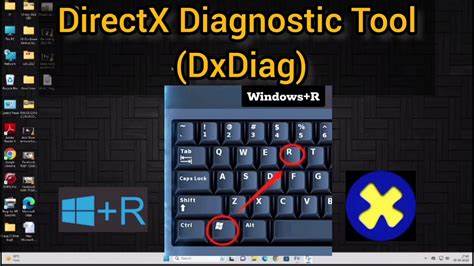
用户可以同时按下Windows键和R键,这将弹出"运行"对话框。在文本框中输入"dxdiag"后按回车,即可启动DirectX诊断工具。该方式无需进入任何菜单,几乎适合所有Windows用户,尤其是在需要快速查看系统信息时非常实用。 其次,利用开始菜单搜索功能同样便捷。点击屏幕左下角的开始按钮,或者直接点击任务栏中的搜索框,输入"dxdiag"。系统将智能定位该工具,用户只需点击搜索结果中的"dxdiag 执行命令"即可打开程序。
这种方式界面直观,适合不熟悉快捷键的用户。 第三,借助命令提示符(CMD)也能启动dxdiag。先按Windows加R键呼出"运行",输入"cmd"并回车进入命令行窗口。然后直接键入"dxdiag.exe"命令并回车,即可启动该诊断工具。此方法适合喜欢使用命令行操作的高级用户或技术人员。 最后,透过Windows PowerShell以管理员身份运行也可打开dxdiag。
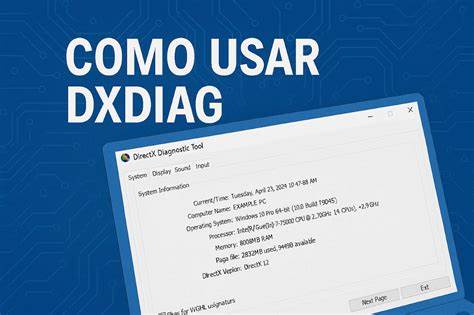
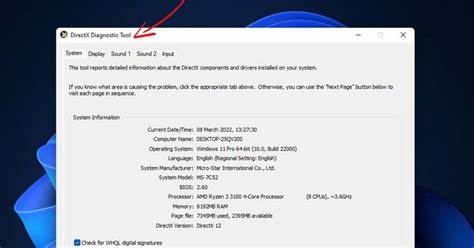
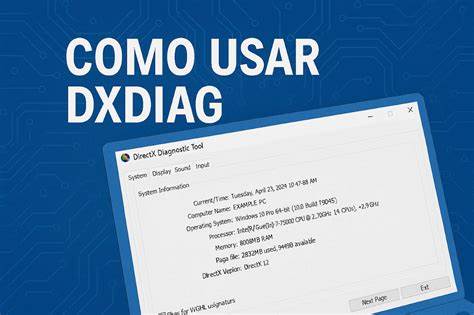
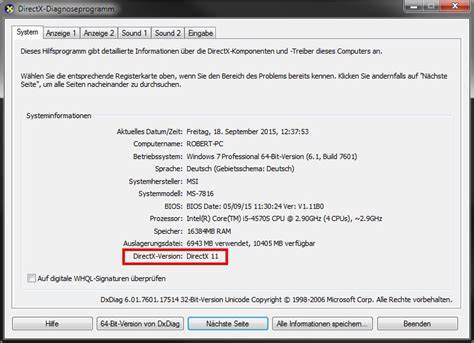
按下Windows键加X键,选择"Windows PowerShell(管理员)",在弹出的窗口中输入"dxdiag",按回车。该方法权限较高,适用于需要更深入系统诊断或解决权限不足问题的场景。 DirectX诊断工具的核心功能 dxdiag工具界面分为四个主要标签页,分别为"系统"、"显示"、"声音"和"输入",它们涵盖了计算机的重要硬件信息及驱动状态。 系统标签页展示了用户当前所用计算机的操作系统版本、计算机名称、BIOS版本、处理器信息以及内存容量等系统级别的基本参数,此外还会显示所安装的DirectX版本,帮助确认系统是否支持最新的多媒体功能。 显示标签页专注于图形适配器的相关信息,包括显卡型号、芯片类型、显存大小以及当前驱动版本。这里还能看到显示器的详细信息及分辨率设置,是排查游戏性能瓶颈和图形故障的主要依据。
声音标签页则列出系统中配置的音频设备和驱动程序,方便用户检查麦克风、扬声器等设备的工作状况,尤其是在遇到音频输入或输出异常时。 输入标签页显示系统中识别的各种输入设备如鼠标、键盘和其他外围设备的基本信息,有助于诊断硬件响应迟缓或者设备不识别的问题。 除了上述分类显示,dxdiag工具还特别设计了"保存所有信息"功能,用户可以将当前检测到的详细信息导出为文本文件(.txt),便于共享给技术支持人员进行远程分析或留档备查。 如何更新或下载dxdiag驱动 dxdiag.exe本身作为Windows组件集成在系统内,通常不需单独下载安装。不过,为确保DirectX和相关驱动的最新状态,提高系统兼容性和性能,用户应该通过Windows Update进行更新。 用户可以点击"开始"菜单进入"设置",在Windows 10中前往"更新与安全",然后选择"Windows更新",点击"检查更新";Windows 11则直接进入"Windows更新"页面执行同样操作。
系统会自动检测DirectX及驱动更新,完成下载和安装。 及时保持DirectX组件和图形、音频驱动的更新,有利于解决潜在的系统错误和兼容问题,尤其是针对最新游戏和多媒体应用,提升硬件表现和视觉音效体验。 MiniTool软件推荐及其相关工具介绍 MiniTool软件公司是一家专注于数据恢复、磁盘管理和系统维护的知名厂商。其旗下诸多产品如MiniTool Power Data Recovery可以帮助用户从Windows PC、USB存储设备、SD卡等媒介中恢复误删除或丢失的数据,极大增强数据安全保障。 MiniTool Partition Wizard则是功能强大的磁盘分区管理工具,实现分区创建、格式化、调整大小、复制等功能,且支持系统迁移和修复磁盘错误,方便用户优化硬盘利用率和提升计算机运行效率。 MiniTool ShadowMaker是一款易用的备份恢复软件,支持文件夹、分区甚至整个操作系统的备份,用户可将备份存储至外部硬盘或网络驱动器,保证数据的多重安全。
总结 在Windows 10和11环境下,dxdiag.exe提供了简洁直观的界面帮助用户全面掌控系统的DirectX和硬件设备信息。无论遇到图形异常、音频故障还是输入设备问题,dxdiag诊断工具都是快速定位和解决问题的实用利器。掌握多种启动方法,用户能够灵活应对不同情境的需求。此外,保持DirectX和相关驱动的及时更新是保障系统稳定运行的关键。结合专业的软件工具,用户可以更高效地管理和维护个人电脑,享受更流畅的多媒体和游戏体验。 。