加密市场分析

深入解析Windows 11任务栏颜色设置及其个性化技巧

加密市场分析
本文详细介绍了Windows 11中任务栏颜色的设置方法及常见问题的解决方案,帮助用户实现任务栏颜色的个性化定制,提升电脑使用体验。通过科学合理的设置步骤,让用户轻松掌握如何稳定保持喜欢的任务栏颜色。

本文详细介绍了Windows 11中任务栏颜色的设置方法及常见问题的解决方案,帮助用户实现任务栏颜色的个性化定制,提升电脑使用体验。通过科学合理的设置步骤,让用户轻松掌握如何稳定保持喜欢的任务栏颜色。

Windows 11作为微软最新的操作系统版本,凭借其现代化的界面设计和丰富的个性化设置,赢得了众多用户的青睐。在诸多定制功能中,任务栏颜色的调整尤为受欢迎,因为它不仅影响电脑整体使用的美观性,也提升了用户的使用舒适度。然而,许多用户在尝试更改任务栏颜色时,发现颜色时常会自动变化,无法固定到自己心仪的颜色。本文将围绕Windows 11任务栏颜色设置展开详细解析,帮助用户解决相关问题,掌握科学的设置方法,从而实现任务栏颜色的稳定且个性化调整。任务栏颜色在Windows 11中主要受系统主题色和个性化设置的影响,微软设计了自动适应颜色的功能,以便任务栏颜色能够与当前壁纸或者所选主题匹配。然而,这一自动适应功能常常导致用户喜欢的特定颜色无法保持,比如用户设置了浅绿色任务栏,却发现颜色时不时会变成浅白色或者其他颜色。

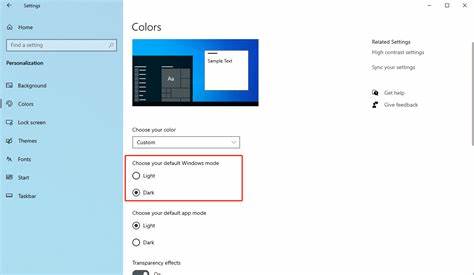
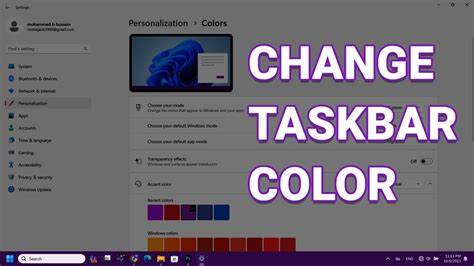
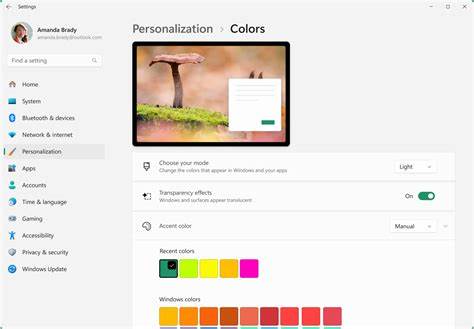
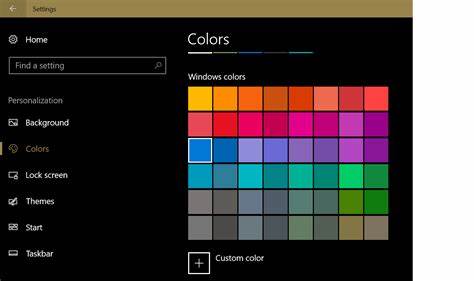
要想让任务栏颜色保持指定颜色,首先需要了解Windows 11的颜色设置模块。进入"设置",选择"个性化",再点击"颜色",这里是进行任务栏颜色自定义的关键位置。在这里,用户可以选择"颜色模式",包括"浅色"、"深色"和"自定义"三种模式。任务栏的颜色展现会根据所选择的模式有所不同。例如,"浅色"模式下,默认任务栏颜色更趋向于浅色调,而"深色"模式则使任务栏主要使用深色调。想要增强对任务栏颜色的控制,建议切换到"深色"模式。

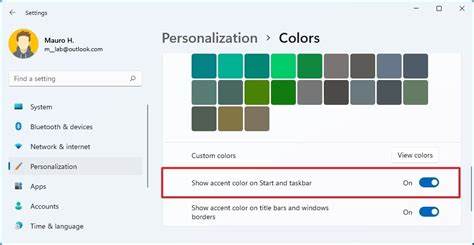
因为在此模式下,系统允许用户开启"在开始菜单、任务栏和操作中心上显示强调色"这一选项,这样用户可以选择一个喜欢的强调色并固定应用于任务栏。开启此选项的前提是"强调色"设置为手动选择,而非自动模式。进入"颜色"设置,在"选择强调色"环节,切换至"手动"模式后,系统将不会根据壁纸自动生成颜色,而是固定使用用户所挑选的颜色。通过这一设置,用户可以选中理想的浅绿色作为任务栏颜色,确保任务栏颜色不会因为系统壁纸的更换而自动改变。不少用户在实践中遇到的难题之一是"显示强调色在开始菜单和任务栏上的选项被灰显,无法启用"。这通常是因为当前Windows模式设置为"浅色"或"自定义",而且未启用深色模式所致。

解决的办法是在"颜色"设置中,将"选择你的模式"调整为"深色",此时该选项便会变为可选状态,用户就能开启它,从而让任务栏颜色保持自己喜欢的颜色。值得注意的是,切换为"深色"模式后,系统整体的界面色调会变暗,如果用户对此视觉变化有异议,可以选择"自定义"模式,并在"选择你的默认Windows模式"中选择深色,在"选择你的默认应用模式"中保持浅色,从而部分兼顾明亮背景和自定义任务栏颜色设置。除了通过设置内置功能完成任务栏颜色的个性化,用户也可以利用第三方工具实现更丰富的任务栏主题和颜色管理。但使用第三方软件时需注意安全性,建议下载自知名平台且口碑良好的应用,避免潜在的安全风险。总的来说,使Windows 11任务栏颜色固定不变,核心在于关闭系统自动生成强调色的功能,改为手动设置喜欢的颜色,并借助深色模式释放颜色自定义的权限。这个过程看似简单,但许多用户因为对系统颜色模式和个性化设置的理解不够,往往陷入"颜色自动变更"的困惑。

本文提供的详细步骤,能够有效帮助用户走出迷茫,提升电脑的个性化魅力。此外,微软也在持续更新Windows 11,未来版本可能会优化任务栏颜色管理机制,给予用户更多稳定性及便利性。用户可持续关注官方更新发布,及时调整设置。适时保存个人喜好的配色方案,避免因系统更新或意外重置导致颜色偏差。总而言之,Windows 11任务栏颜色的个性化设置为操作系统增添色彩活力,通过正确的模式选择和手动设定强调色,用户完全能够实现喜欢的浅绿色任务栏,并保持颜色的稳定。理解系统色彩逻辑,善用设置功能,提升使用中的色彩愉悦感,让每一次开机都成为赏心悦目的视觉享受。

飞 加密货币交易所的自动交易 以最优惠的价格买卖您的加密货币

下一步
详细介绍如何在不同版本的Windows系统中自定义任务栏颜色,帮助用户提升桌面美观和个性化体验,同时解决常见任务栏颜色无法更改的问题。
2026年01月19号 20点28分25秒 深入解析Windows任务栏颜色设置的实用技巧与方法

详细介绍如何在不同版本的Windows系统中自定义任务栏颜色,帮助用户提升桌面美观和个性化体验,同时解决常见任务栏颜色无法更改的问题。

探索Windows任务栏颜色调整遇到的难题,深入分析近期颜色显示异常的根本原因,并提供有效的解决方案和实用建议,助您轻松实现个性化任务栏设置。
2026年01月19号 20点28分53秒 如何解决Windows任务栏颜色无法更改问题及其近期颜色显示异常的原因解析

探索Windows任务栏颜色调整遇到的难题,深入分析近期颜色显示异常的根本原因,并提供有效的解决方案和实用建议,助您轻松实现个性化任务栏设置。

通过调整Windows的颜色模式和突出色彩,用户可以实现更加个性化和舒适的操作界面,提升使用体验和工作效率。深入了解如何根据环境和喜好切换浅色与深色模式,以及如何自定义强调色彩,打造更具视觉吸引力和功能性的Windows桌面。
2026年01月19号 20点29分33秒 如何个性化Windows色彩设置,打造专属电脑视觉体验

通过调整Windows的颜色模式和突出色彩,用户可以实现更加个性化和舒适的操作界面,提升使用体验和工作效率。深入了解如何根据环境和喜好切换浅色与深色模式,以及如何自定义强调色彩,打造更具视觉吸引力和功能性的Windows桌面。

Windows任务栏作为操作系统的重要组成部分,不仅提供了便捷的应用访问和系统通知管理功能,更是用户个性化设置的关键区域。通过灵活调整任务栏的布局、图标排列以及系统托盘显示,用户能够打造出契合自己工作流程的高效操作环境。本文全面探讨Windows任务栏的多样化定制方法,助您全面掌控电脑桌面操作,提升使用体验。
2026年01月19号 20点30分10秒 深入解析Windows任务栏定制技巧,提升工作效率与个性化体验

Windows任务栏作为操作系统的重要组成部分,不仅提供了便捷的应用访问和系统通知管理功能,更是用户个性化设置的关键区域。通过灵活调整任务栏的布局、图标排列以及系统托盘显示,用户能够打造出契合自己工作流程的高效操作环境。本文全面探讨Windows任务栏的多样化定制方法,助您全面掌控电脑桌面操作,提升使用体验。

深入解析如何通过Windows 11的主题选择、颜色定制和桌面背景设置,打造专属个性化的电脑界面,实现工作与娱乐的完美美学融合。探索实用技巧,改善视觉体验,让你的Windows电脑更具吸引力与舒适度。
2026年01月19号 20点31分06秒 打造极致视觉体验:如何让你的Windows电脑焕发美学魅力

深入解析如何通过Windows 11的主题选择、颜色定制和桌面背景设置,打造专属个性化的电脑界面,实现工作与娱乐的完美美学融合。探索实用技巧,改善视觉体验,让你的Windows电脑更具吸引力与舒适度。

深入探讨如何利用Windows 11的注册表设置,自定义任务栏的主题颜色,实现更个性化的桌面体验,提供详细操作步骤和注意事项,助力用户轻松掌控系统界面美观。
2026年01月19号 20点31分46秒 如何通过注册表更改Windows 11任务栏的主题色

深入探讨如何利用Windows 11的注册表设置,自定义任务栏的主题颜色,实现更个性化的桌面体验,提供详细操作步骤和注意事项,助力用户轻松掌控系统界面美观。

掌握如何在Windows 11系统中调整透明度设置,提升桌面视觉效果与操作舒适度,助力用户定制独特的界面风格。
2026年01月19号 20点32分36秒 深度解析Windows 11透明度调节方法,打造个性化操作体验

掌握如何在Windows 11系统中调整透明度设置,提升桌面视觉效果与操作舒适度,助力用户定制独特的界面风格。