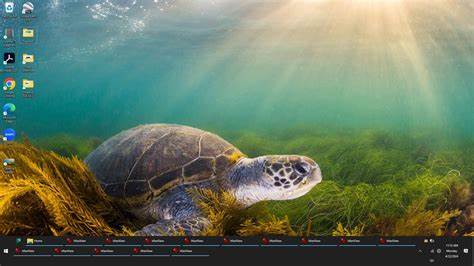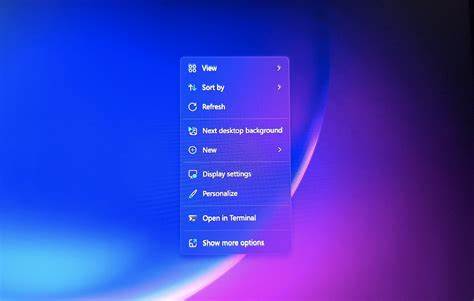
随着技术的不断进步,操作系统的用户界面设计也日益注重美观与实用兼备。Windows 11作为微软最新推出的操作系统,融入了更多现代化设计元素,如圆角窗口、流畅的动画效果以及增强的透明度功能,使得整体视觉体验更加细腻与自然。透明度效果在Windows 11中不仅仅是装饰性的附加功能,它还能帮助区分前台窗口与后台内容,提高操作效率和视觉层次感。了解如何调整Windows 11的透明度设置,将为用户打造更加符合个人喜好的界面环境提供极大帮助。Windows 11的透明度设置主要涉及两个方面:系统级别的透明效果开启与具体透明度等级的调节。系统中默认启用了透明效果,但用户可以根据需求关闭或开启。
开启透明效果后,开始菜单、任务栏、窗口边框以及部分系统应用会呈现半透明的视觉效果,在背景壁纸和图标之间形成层次感。要进行基本的透明度设置,首先需要进入"设置"应用,然后选择"个性化",接着点击"颜色"。在这里,用户可以找到名为"透明效果"的开关,轻松实现透明效果的开关。不过,这种设置只提供开或关的简单选择。对于希望进一步自定义透明度级别的用户,Windows 11还支持借助注册表修改以及第三方工具进行更灵活的调节。通过修改注册表,用户能够调整系统整体的透明度强度,但该操作有一定风险,需谨慎进行。
具体步骤包括打开注册表编辑器,定位到特定路径,修改或新增相关键值以控制透明度参数。完成后,重启系统使更改生效。除了注册表方式,市面上也有诸如TranslucentTB等第三方软件,能够为任务栏及窗口带来更加丰富的透明度效果,并且支持滑动条调节透明度值,既直观又操作简便。这种软件往往兼容性良好,并能根据不同壁纸颜色自动调整透明效果,提供动态视觉体验。在实际应用中,透明度的调节需要平衡美观与实用。过高或过低的透明度都可能影响文字和图标的清晰度,进而降低操作效率。
建议用户根据显示器分辨率、环境亮度以及个人视觉习惯,逐步调整透明度,找到最适合自己的设置。除了系统设置和软件工具,Windows 11还通过主题和壁纸影响透明效果。某些官方主题配合特定壁纸能够激活最优化的透明效果,使得整体桌面更具美感。在日常使用中,透明效果不仅提升界面美观,还能减少视觉疲劳。特别是在多任务同时运行时,透明效果帮助区分窗口层级,使用户眼睛更快聚焦于重要内容。对于创意设计者和内容创造者来说,合理调节透明度可以为素材展示与图像编辑创造更好的视觉环境。
伴随Windows 11系统不断更新,透明度相关功能也在不断完善。未来版本或将支持动态透明度自适应,基于用户当前操作环境智能调节透明度级别,这将进一步丰富个性化定制选项。总的来说,深入了解并掌握Windows 11透明度调节技巧,不仅能提升视觉享受,还能增强系统操作的舒适性和效率。用户应善用系统自带功能、运用注册表技巧及尝试第三方工具,在安全前提下实现最佳的界面透明度设置方案。透过不断尝试,打造属于自己的优雅工作环境,助力提升电脑使用体验和日常生产力,将科技与艺术完美融合,享受现代操作系统带来的便利与美妙。 。