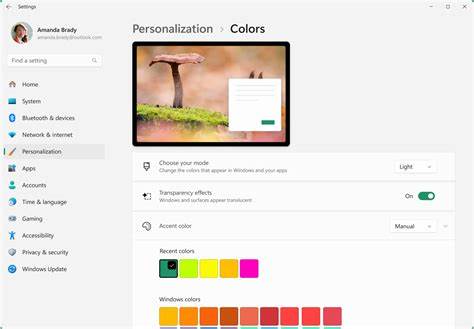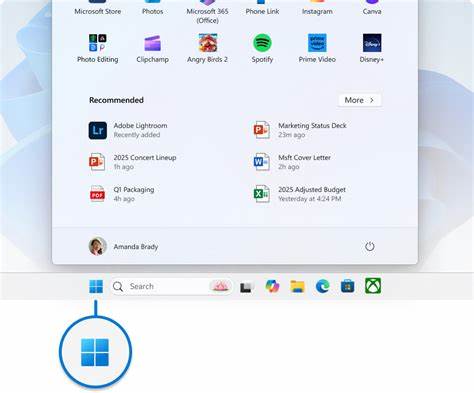
在现代操作系统中,个性化设置一直是用户体验的重要组成部分。Windows操作系统的任务栏作为最常用的界面元素之一,其颜色和风格的调整对用户视觉体验和操作习惯有着显著影响。然而,许多用户在尝试更改任务栏颜色时,遇到了"近期颜色"栏显示固定单一颜色,且无法切换或更新的困扰,这一问题引发了广泛关注和讨论。任务栏颜色不能更改的问题不仅影响着用户的个性化需求,也暴露出系统设计的一些局限。本文将深入探讨这一现象的可能原因,并为用户提供切实可行的解决方案和操作建议,帮助您优化Windows系统的使用体验。 首先,需要理解Windows任务栏颜色设置的基本机制。
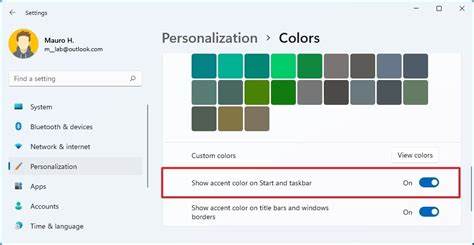
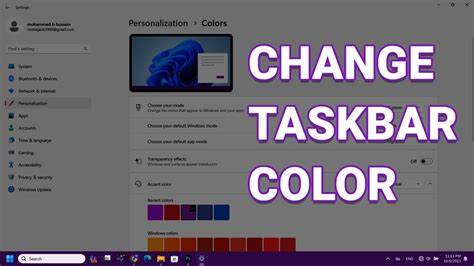
通常,用户可以通过[个性化]设置中的[颜色]选项,选择喜欢的颜色应用于任务栏、开始菜单及窗口边框等界面元素。然而,当用户进入颜色选择面板时,"近期颜色"一栏却始终显示同一个颜色,譬如一些用户反映的"绿色",且无论如何更改都无法从这里选择新的颜色,这导致任务栏颜色无法随心切换。通过观察和用户反馈,这种现象似乎在某些Windows Insider预览版和正式版系统中都有所体现,且近期颜色区块无法响应自定义颜色的变动,这一情况尤为令人沮丧。 此问题产生的原因可能涉及多个方面。首先,Windows系统的任务栏颜色机制包括了"自动选择"颜色,往往会根据壁纸的主色调自动生成配色,达到界面统一和视觉协调的效果。如果与用户自定义颜色冲突,系统可能优先显示自动推荐的颜色,而无法更新"近期颜色"。
其次,某些Windows版本特别是在Windows Insider预览版中,系统更新导致相关UI组件出现兼容性问题,进而影响颜色缓存的刷新和显示,造成近期色板固定,响应迟钝。此外,用户在使用"更多颜色"自定义界面时,一些颜色或透明度参数可能超出系统允许的范围,也会导致颜色不能正常应用。 针对此现象,用户可尝试多种方法进行调整和修复。最直接的方式是避免使用"近期颜色"栏中的颜色,转而从Windows自带的颜色预设中选择,这样往往更能保证颜色的即时生效。如果您倾向于自定义颜色,可以在"更多颜色"菜单输入RGB或HEX代码,确保颜色值在合理范围且饱和度适中,随后应用后重启系统或注销账户,有助于刷新缓存更新颜色。此外,通过查看系统更新历史和反馈中心,及时安装微软推送的修复补丁,或主动提交反馈报告,促进微软官方针对该问题优化,可能是长远解决方案。
一些用户还发现调整系统主题设置有助于解决任务栏颜色停滞的问题。切换至系统内置的[暗黑模式]或[浅色模式],再切回自定义主题,能够强制刷新界面色彩参数,从而摆脱单一近期颜色的困扰。同时,关闭"自动选择主题颜色"功能,将颜色设为手动指定状态,能够避免系统自动覆盖用户自定义颜色。对于老版本Windows系统,也建议升级至最新的稳定版本,确保颜色设置界面功能完整且兼容最新硬件和软件配置。 除了操作层面的调整外,部分高级用户可能通过修改注册表实现任务栏颜色更精准的控制。然而此举存在风险,非专业人士不建议随意尝试。
注册表修改涉及系统底层配置,稍有不慎可能导致系统错误甚至无法启动。如果确实需要深入自定义,建议优先备份系统,在微软官方社区或相关技术论坛获取权威指导后,谨慎操作。 此外,有关微软官方对此问题的回应与更新动态,也是用户关注的焦点。由于颜色设置属于视觉体验优化范畴,微软往往根据用户反馈优先处理界面响应相关bug。加入Windows Insider计划的用户可以第一时间体验到改进版本,同时也承担一定的系统不稳定风险。因此,对于普通用户,保持系统稳定更新,避免使用预览版带来的不确定故障,是较为稳妥的选择。
总结来看,Windows任务栏颜色无法更改且近期颜色栏固定单色的问题,是由系统设计、版本迭代与功能兼容性引起的多重因素叠加效应。用户在遇到此类问题时,应首先确认系统版本状态,尝试利用内置颜色库进行切换,避免依赖"近期颜色"进行操作。如需自定义颜色,应选择标准色彩参数,并通过切换主题模式或注销重启等方式刷新系统缓存。当问题持续存在时,向微软反馈中心提交问题报告,等待官方补丁更新,仍是最有效的解决路径之一。通过多角度的分析和操作方法整合,用户可以最大程度地恢复任务栏颜色的个性化调整能力,提升Windows系统的使用体验和视觉满意度。最后,保持对操作系统更新与社区讨论的关注,也将有助于及时掌握该问题的最新解决方案,让您的Windows操作体验更加顺畅和个性化。
。