随着数字时代的不断发展,个性化成为用户体验不可或缺的一部分。Windows作为目前全球最常用的操作系统之一,微软提供了多种色彩个性化设置,帮助用户根据不同环境和喜好调整电脑界面,使之不仅美观还更具实用性。无论是办公、娱乐还是学习,合理的配色方案都能够有效降低视觉疲劳,提升视觉舒适度和工作效率。本文将深入解析Windows系统中如何通过调整色彩模式和突出色彩来实现个性化设置,为您打造专属的电脑视觉体验。 首先,Windows系统支持两种主要的色彩模式,即浅色模式和深色模式。浅色模式呈现明亮且清爽的界面,适合光线充足的环境,比如白天办公或阳光充沛的室内。
这种模式的背景为浅色调,字体及图标颜色对比鲜明,能够帮助用户更清晰地查看内容。然而,在低光环境或者夜晚使用电脑时,浅色模式可能会导致眼睛疲劳甚至不适。为了解决这一问题,Windows引入了深色模式。深色模式使用深色为背景,文字和图标采用浅色,减少屏幕发出的光线,有效减轻眼睛负担,特别适合暗环境下长时间使用电脑。深色模式不仅保护视觉健康,同时还能为设备增添一种时尚感和科技感,是目前许多专业人士和设计师尤其偏爱的选择。值得一提的是,Windows还提供了自定义模式,让用户在浅色和深色之间灵活切换界面元素的颜色。
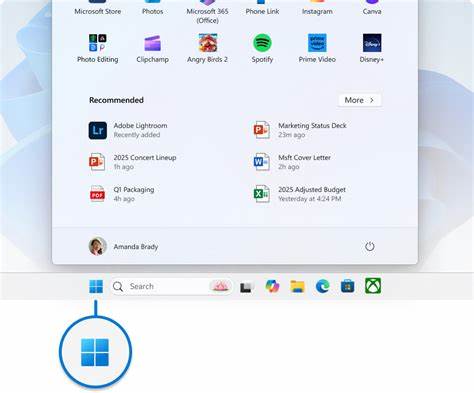
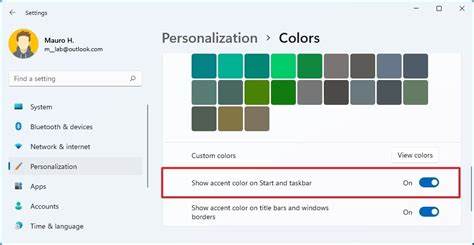
通过这种模式,您可以根据不同界面组件选择最合适的颜色配比,以实现最佳的视觉效果和个人偏好。 除了色彩模式,Windows还允许用户自定义强调色彩(即突出色),这是一种用来强调按钮、链接及交互组件的颜色。突出色不仅提升界面的视觉层次感和美观度,还能提升操作的直观性和效率。比如,选择较为醒目的红色或蓝色作为突出色,可以使得重要的操作按钮更加显眼,减少误操作的可能。您可以让Windows自动从桌面背景色调中提取强调色,使整体界面风格保持统一;也可以手动选择喜欢的颜色,甚至通过进一步的色彩选择面板微调RGB值,找到最适合自己的那抹颜色。 另外,为了更完整地个性化体验,Windows允许将突出色应用于开始菜单、任务栏和操作中心,这能让整体界面看起来协调一致。
需要注意的是,此设置仅在深色或自定义模式下有效,浅色模式则不支持该项功能。同时,用户还可以将强调色应用到窗口标题栏和边框,令整个桌面环境风格统一又独具个性,使一切操作窗体都浑然一体。 在视觉效果方面,Windows支持启用透明效果。透明效果使得某些窗口的背景带有轻微的透明质感与模糊效果,赋予桌面深度感和层次感。启用透明效果后,桌面壁纸的元素会透过窗口边缘隐约显现,整体界面显得更加现代和充满活力。当然,这项功能对设备硬件有一定要求,如果遇到性能瓶颈,也可以选择关闭透明效果,以保证系统流畅运行。
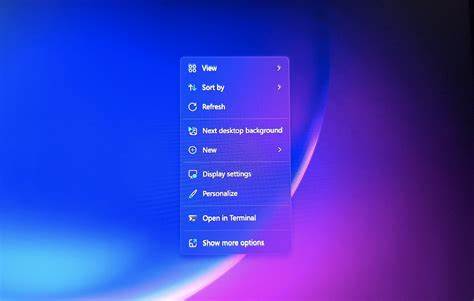
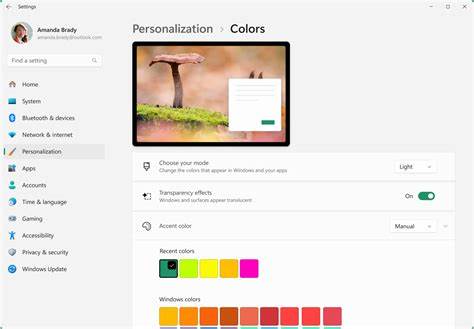
除了提升美感和日常使用体验,Windows还非常重视无障碍体验,特别是对视觉障碍用户的支持。系统提供了高对比度主题和色彩过滤器两项强大功能,帮助用户克服色盲或视觉辨识困难。高对比度主题通过鲜明且对比强烈的色彩组合,让文本和界面元素更加突出,便于阅读和识别。色彩过滤器则可以改变屏幕的整体色彩调色板,以便色盲用户能够分辨出本来难以区分的颜色差异。多样化的辅助工具体现了Windows对不同用户需求的考虑,充分展现了包容性设计的理念。 想要更改颜色设置非常简单,只需进入Windows的"设置"应用,选择"个性化"中的"颜色",即可看到多种设置选项。
在这里,您可以一键切换浅色、深色或自定义模式,也可以开始选择并调整您的突出色彩。同时还能开启或关闭使界面更亮丽的透明效果。在颜色设置界面,还可以直接看到对开始菜单和任务栏颜色的应用选项,以及窗口标题和边框颜色的调整选项。 此外,Windows 10的支持将在2025年10月14日结束。微软鼓励用户尽早升级至Windows 11,以获得更完善的安全性、更丰富的功能以及更好的色彩个性化体验。Windows 11在界面设计上进一步优化了色彩搭配和视觉效果,使个性化更加丰富且易于操作。
总体来说,个性化你的Windows色彩设置能够带来诸多优势。用户不仅可以根据工作环境和时间段灵活调整浅色和深色模式,降低眼睛疲劳,还能够通过选择最适合的强调色为界面增添活力和独特气质。恰当运用透明效果和辅助功能,也能显著提升整体视觉体验。无论是普通用户还是专业人士,都能从这些设置中受益,实现操作效率和使用舒适度的双重提升。 个性化色彩的调整随时可以与桌面壁纸、主题搭配变化,令每一次进入系统都仿佛焕然一新,同时体现独一无二的个性标签。未来,随着技术不断进步,Windows或许会为用户带来更多色彩智能识别与自动推荐,令个性化变得更简单、更智能。
掌握当前丰富的色彩个性化工具,是打造高效靓丽工作与娱乐环境的关键所在。 。