随着Windows 11的广泛应用,越来越多用户希望能够个性化自己的桌面环境以增强使用体验。其中,任务栏作为用户最常接触的界面元素之一,其颜色的调整成为提升视觉效果的重要途径之一。虽然Windows 11在个性化设置中提供了多种主题色选择,但对于追求更深层次定制的用户而言,直接通过注册表更改任务栏的主题颜色,无疑提供了更灵活、更精细的控制。理解并掌握如何通过注册表修改任务栏的主题颜色,不仅能够满足个性化需求,还能帮助解决系统默认设置无法满足的问题。本文将详细解析注册表中关于任务栏主题颜色的关键位置,并介绍具体的操作方法。任务栏颜色的变化主要依赖Windows系统对主题色的识别与调用。
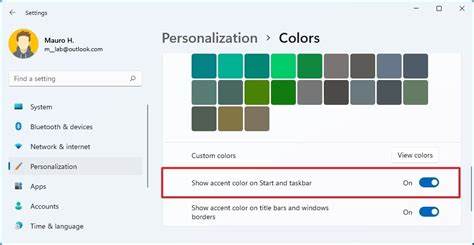
Windows 11中,任务栏颜色的显示往往与两个重要的注册表键值密切相关:个人化设置中的ColorPrevalence和主题色定义中的AccentColor。ColorPrevalence这个键位于路径HKEY_CURRENT_USER\Software\Microsoft\Windows\CurrentVersion\Themes\Personalize,当它的值设为1时,Windows会在任务栏和开始菜单中显示用户选择的强调色;设为0则关闭此功能,恢复系统默认的颜色方案。要启用任务栏主题色,首先需要确认或将ColorPrevalence键值调整为1。接下来,任务栏的实际颜色由另一关键注册表位置决定,即HKEY_CURRENT_USER\Software\Microsoft\Windows\CurrentVersion\Themes\Accent。这个路径下的AccentColor键保存着当前主题强调色的具体颜色值,以十六进制格式表示。例如,一个典型的十六进制颜色值会以ARGB(Alpha透明度,Red红色,Green绿色,Blue蓝色)格式存储。
用户可根据需要自行调整该值,从而精确控制任务栏的颜色表现。通过修改AccentColor,系统会在启用了ColorPrevalence的前提下,自动将指定颜色应用到任务栏及相关界面元素。实际调整注册表颜色时,需注意颜色值的格式及正确性。通常,颜色值以一个8位十六进制数表示,最前两位代表透明度,后六位为RGB色值。例如,FF0000FF代表不透明的纯蓝色。修改注册表可通过Windows自带的注册表编辑器(Regedit)完成。
建议在操作前先备份注册表,防止误操作导致系统异常。打开注册表编辑器后,依次展开至前述路径,找到或创建必要的键值,然后填入对应的十六进制颜色代码。完成修改后,部分用户可能需要注销账户或重启系统,才能使更改生效。除了直接修改AccentColor,部分高级用户还会关注AccentPalette键,它在某些版本的Windows中涉及到更为详细的强调色配置,影响的范围包括菜单和窗口边框的颜色。在Windows 10中,修改AccentPalette与AccentColorMenu常被同时应用,以确保任务栏颜色即刻生效且一致。虽然Windows 11沿用了类似机制,但细节上有所区别。
值得一提的是,有开发者通过逆向工程和未公开的API(如SetUserColorPreference)来实现更动态和程序化的颜色更改。这些方法适合开发者和高级用户,能够绕过系统限制,实现无重启的颜色切换。对于普通用户而言,注册表修改仍是最直观且有效的方案。值得注意的是,某些情况下用户可能会遇到注册表颜色值被系统自动重置的问题。这通常是由于Windows的某些后台服务或主题同步功能自动覆盖导致。解决方案包括关闭自动主题同步、避免使用多账户配置的主题同步,或者结合使用第三方主题管理软件来锁定自定义颜色。
总的来说,通过注册表更改Windows 11任务栏的主题颜色,需要用户对注册表结构和颜色编码有一定的了解。该操作虽然看似复杂,但一旦掌握,便可极大提升桌面的个性化程度和美观度。此外,操作过程中务必谨慎,避免误删或错误修改敏感键值。今后随着Windows的版本更新和功能迭代,微软可能会提供更多官方接口以支持更方便的任务栏颜色自定义,但目前注册表仍是最直接有效的工具。未来用户在调色过程中也可以借助辅助工具和在线调色板,来实时生成对应的十六进制颜色值,降低调色难度。在追求独特桌面风格的过程中,调整任务栏颜色不仅仅是一项视觉美化,更体现了用户对系统深度掌控的需求。
Windows 11注册表提供的这一功能,为用户DIY系统界面风格打开了一扇重要窗口。掌握并合理运用这一技巧,无疑会让你的Windows 11桌面更加炫酷且独具个性。 。