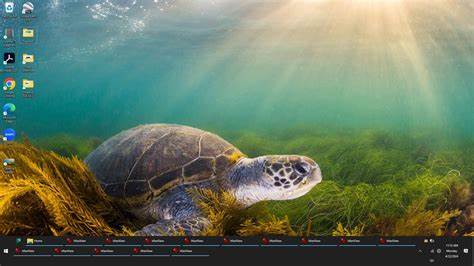
任务栏作为Windows操作系统的核心界面元素,不仅承载着启动和切换应用程序的功能,还在桌面视觉效果中发挥着重要作用。许多用户希望通过个性化调整任务栏颜色,打造更加舒适和符合自我审美的使用环境。然而,实际应用中,关于任务栏颜色的设置常常会遇到各种困惑和阻碍。本文将深入探讨如何在不同版本的Windows系统中有效地更改任务栏颜色,帮助用户解除疑虑,实现桌面美化的目标。 首先,我们需要明确所使用的Windows版本,因为任务栏颜色的设置方法因版本而异。Windows 10和Windows 11在界面设计和配置路径上都有所不同,这直接影响了自定义任务栏颜色的具体步骤。
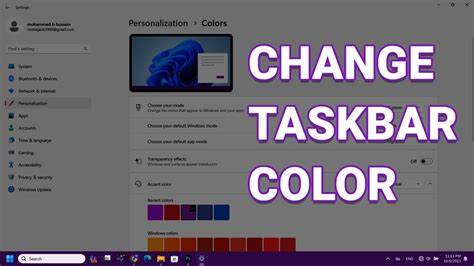
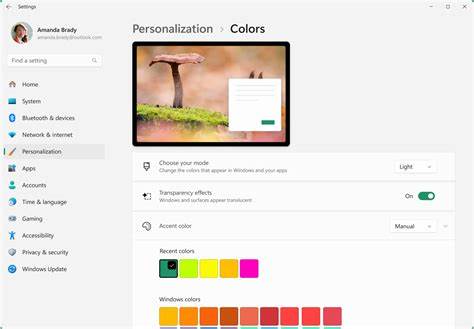
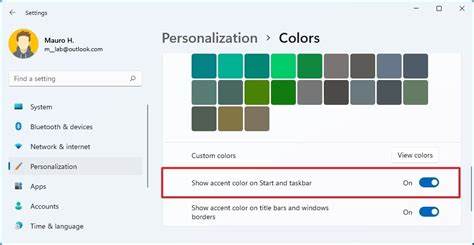
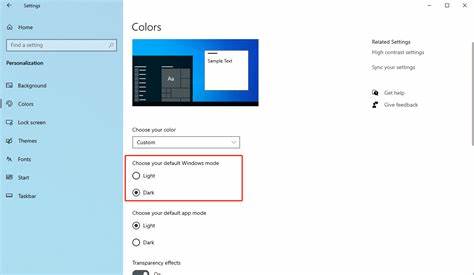
在Windows 10中,用户可以通过"设置"应用中的"个性化"功能实现颜色调整。进入"设置",选择"个性化"后,进入"颜色"选项卡,可见多种颜色设置。要使任务栏颜色生效,需要将颜色模式调整到"自定义"或"暗色"模式。在"选择你的默认Windows模式"中设置为暗色后,才能让任务栏颜色支持自定义。随后,选择中意的颜色,勾选"显示任务栏颜色"的选项,任务栏立刻会呈现所选颜色,提升整体的视觉统一感和辨识度。 而在Windows 11中,虽然整体设计风格更为简洁现代,但颜色设置同样依托于"设置" → "个性化" → "颜色"的路径。
用户依然需要选择所需的"模式",并确定"透明效果"是否启用,因为透明效果可能影响任务栏颜色的实际显示。中性色和暗色模式更利于突出自定义颜色,用户可根据个人喜好选择主题颜色,让任务栏更具个性。此外,Windows 11侧重于流畅的过渡效果和柔和的视觉体验,颜色的调整既满足审美需求,也提升操作的舒适度。 尽管设置过程简单明了,不少用户仍反馈在更改任务栏颜色时遇到问题,例如颜色无效、无法保存设置或任务栏始终保持系统默认色彩。这些问题多数源于系统主题和颜色模式的冲突,或者系统个性化设置被限制。例如,如果Windows模式是"亮色",任务栏颜色通常无法改变,仅会呈现透明或默认浅色。
解决此类问题的关键在于先切换为支持自定义颜色的模式 - - 通常是"暗色"或"自定义"模式中的暗色窗口模式。而且开启"显示任务栏颜色"选项是必备环节,否则系统将忽略颜色调整指令。 此外,操作系统的更新影响也可能导致设置失效。部分Windows更新会重置个性化设置,清除用户之前设定的颜色方案。此时,用户需要重新进入系统设置,验证颜色模式及相关选项是否仍被正确启用。保持系统最新版本通常有助于避开这类兼容性问题。
对于安装了第三方主题或深度定制软件的用户,也应注意这些软件有时会覆盖系统自带的颜色设置,导致任务栏颜色无法更改。关闭或卸载相关软件后重新配置颜色设置,能够解决冲突。 微软官方社区及技术支持论坛中,有大量用户关于任务栏颜色的话题讨论。交流中经常出现的建议包括确认Windows版本、正确选择颜色模式、开启相应的个性化选项、审慎使用第三方主题工具,以及确保系统处于更新状态。许多经验丰富的用户和技术支持人员会提供详细截图和操作流程,帮助遇到难题的用户逐步解决。学习并遵循这些建议,不仅有效解决颜色更改的障碍,也让用户对Windows个性化策略有更全面的理解。
除了基础的系统内置设置,用户还可以通过注册表编辑、第三方软件等高级方式调整任务栏颜色。但这些方法风险较高,普通用户需谨慎操作,避免造成系统不稳定或安全隐患。建议大多数用户优先采用官方推荐的设置路径,享受简单高效的个性化体验。 任务栏颜色的自定义不仅丰富了Windows桌面视觉层次,也有助于用户提升工作效率和使用舒适度。例如,调整颜色以配合眼睛疲劳度,或者通过颜色区分不同用户账号和工作环境。无论是深色模式带来的屏幕护眼效果,还是明亮颜色带来的活泼界面感受,合理的颜色选择均能极大改善使用体验。
随着Windows界面设计的不断演进,微软也逐渐优化相关设置界面,使用户更容易找到并掌握自定义功能。 总结来看,想要顺利更改任务栏颜色,核心在于准确识别系统版本、正确应用颜色模式和相关个性化选项、以及关注系统更新和第三方软件的影响。体验过程中若遇到问题,利用微软社区平台寻求帮助或参考官方指南,通常都能找到合适的解决方案。通过合理调整,不仅让任务栏焕发新颜,还能提升整体系统的使用愉悦感。未来随着Windows版本迭代,任务栏个性化定制功能有望进一步丰富,更灵活地满足用户不同审美与使用需求。 由此可见,任务栏颜色的更改并非难事,关键在于理解背后的系统设置逻辑和注意细节操作。
不断优化桌面环境,是提升数字生活质感的重要一步。无论是Windows 10还是Windows 11,都为用户提供了丰富的自定义空间,助力打造独一无二的桌面风格。掌握正确方法,轻松实现心仪的任务栏颜色,享受更美观舒适的系统体验。 。