在现代电脑使用过程中,尤其是在游戏和多媒体应用频繁的环境下,系统性能和稳定性变得至关重要。遇到图形或音频相关的故障时,如何快速准确地获取系统信息,并进行问题诊断,是每位用户需要掌握的技能。Windows系统自带的DirectX诊断工具(简称DxDiag)正是一款强大而实用的诊断辅助工具,能够为用户提供详尽的硬件和软件信息,成为排查问题的重要利器。 DxDiag的全称是DirectX Diagnostic Tool。DirectX本身是微软推出的多媒体编程接口,主要用于管理游戏和多媒体应用中图形和音频组件的交互。DxDiag工具则内置在Windows操作系统中,通过读取硬件和驱动程序的信息,帮助用户进行系统性能检测和故障诊断。
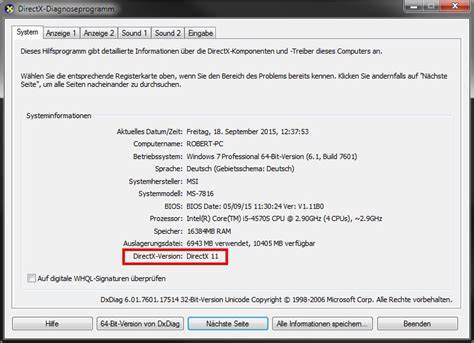
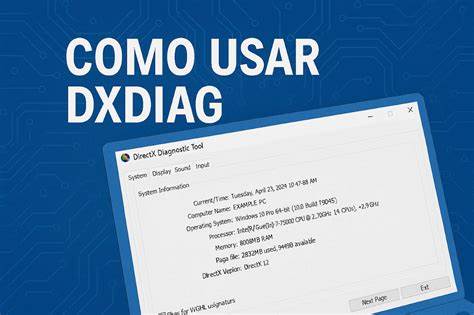
无论是处理图形驱动问题、声音设备冲突,还是检测输入设备异常,DxDiag都能提供清晰准确的资讯,极大地方便了技术支持人员和普通用户。 使用DxDiag的第一步非常简便,用户只需按下键盘上的Windows键,同时输入"dxdiag"并运行该程序,稍等片刻便能看到工具界面。在屏幕上,DxDiag将系统信息按照数个标签页呈现,分别对应系统整体信息、显示设备、声音设备及输入装置。这样的布局让用户能够快速锁定关注点,详细了解相关硬件和软件的具体情况。 在"系统"标签页中,用户能获得电脑的关键硬件详情,如处理器型号和运行速度、安装的内存容量、主板制造商及型号信息,同时还能看到操作系统的版本及构建号。最重要的是,这里清楚地标示了DirectX的版本号,帮助用户判断是否需要升级以获得最佳兼容性。
通过了解这些信息,用户可以初步判断电脑性能是否符合当前应用的需求。 接下来,"显示"标签页显示显卡的详细参数信息,涵盖显卡型号、显存大小、当前屏幕分辨率及刷新率等重要数据。驱动程序的版本号和日期也会一目了然,用户可以通过比较当前驱动与最新版本差异,确定是否需要更新驱动以解决兼容问题。此外,此页还显示DirectX支持的功能级别,诸如DirectX 12 Ultimate的兼容性,可帮助游戏玩家分析游戏优化的可能性。 "声音"标签页收集所有音频设备的信息,包括主音频设备名称、驱动版本及任何系统检测到的错误。这对于排查音频没声音或杂音故障非常有效,尤其是在多音频设备共存的情况下,能让用户快速定位问题源。
对音频驱动程序的监控确保声音输出稳定且高质量,是多媒体应用正常运行的保障。 最后,"输入"标签页则主要展示连接到电脑的输入设备,包括键盘、鼠标、数字笔、游戏手柄等。每个设备的名称和识别信息都有列出,便于用户确认所有外设是否正确识别并正常工作。对于游戏玩家或专业用户来说,掌握输入设备状态同样重要,避免因设备异常导致的使用体验下降。 除了查看信息,DxDiag还支持将诊断报告导出为文本文件。用户只需点击"保存所有信息"按钮,选择保存路径,即可生成包含上述所有数据的完整报告。
此报告极具价值,特别是在寻求技术支持时,能够将详尽的系统状态信息提供给技术人员,缩短故障排查时间,提升解决效率。很多游戏开发商、驱动制造商的客服都要求获取DxDiag报告,以便准确识别用户系统环境。 在使用DxDiag时,如果发现DirectX版本落后或驱动程序过时,用户应及时通过Windows Update或访问硬件制造商官网进行更新。Windows 10及11版本默认集成最新DirectX版本,但在较旧系统中需手动下载安装最新组件。保持系统软件和驱动程序的最新状态,能显著提高电脑的稳定性和兼容性,减少崩溃或卡顿的概率。 值得注意的是,DxDiag并非万能故障检测工具。
它主要帮助用户了解系统的硬件配置及驱动状态,但无法对所有复杂的软件问题进行修复。遇到系统深层次错误,可能仍需借助专业诊断软件或寻求技术支持的帮助。然而,作为一线排查工具,DxDiag的存在极大地简化了初步诊断流程,让用户具备了快速判断硬件与驱动状态的能力。 针对游戏玩家而言,DxDiag尤为重要。游戏对图形和音频处理要求极高,兼容性问题时有发生。通过DxDiag检测电脑环境,能够判断显卡是否支持某些高级图形特效,音频设备是否正常工作,以及输入设备的响应状况,从而确保游戏运行流畅,减少潜在卡顿或闪退现象。
对于硬件升级需求的判断,也能提供客观依据。 总之,DxDiag作为Windows系统自带的DirectX诊断工具,是每位用户进行电脑诊断不可或缺的助手。它功能简洁实用,操作便捷,无需安装任何第三方软件,就能生成全面详尽的系统报告。通过合理使用DxDiag,用户不仅能及时辨别系统的软硬件状况,还能够有效配合技术支持进行故障排查和解决,显著提升电脑使用体验。建议广大用户,尤其是游戏及多媒体爱好者,定期利用DxDiag检测电脑状态,保持系统健康,享受稳定流畅的数字生活环境。 。