DirectX是微软开发的一套多媒体接口技术,广泛应用于游戏开发、视频播放及图形处理等领域。它能让软件更好地利用电脑硬件功能,提升用户的视觉和音效体验。对许多用户来说,了解自己电脑所安装的DirectX版本非常重要,因为这直接关系到系统是否支持最新的多媒体应用以及游戏的兼容性和性能表现。幸运的是,Windows系统自带了一个强大的工具 - - DirectX诊断程序(Dxdiag),可以帮助用户快速而准确地查看当前安装的DirectX版本。想要掌握如何利用这个工具检测自己的DirectX版本,本文将给出详细的操作步骤和注意事项。 首先,启动DirectX诊断程序相当简单。
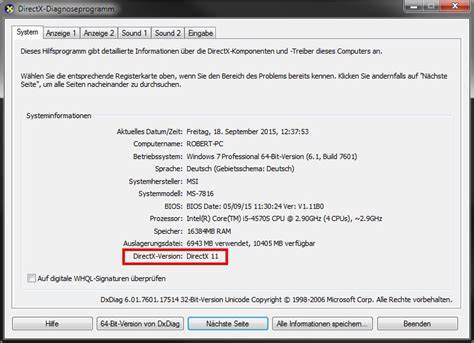
用户只需点击"开始"菜单,然后找到并点击"运行"命令。运行窗口弹出后,输入"dxdiag",并点击确定按钮。这时,DirectX诊断程序的窗口就会打开。该程序界面简洁,主要分为多个选项卡,其中"系统"标签页为用户提供了最直接的系统信息和DirectX版本细节。在"系统"标签下,用户可以在列表中找到"DirectX版本"这一条目,旁边会显示当前系统所安装的DirectX版本号。 通过这一简单步骤,用户就能快速获取系统的DirectX版本信息。
此外,DirectX诊断程序还允许用户切换到"DirectX文件"标签查看系统中各个DirectX相关文件的具体版本信息,这对于诊断某些图形或音频问题非常有帮助。通过检查这些文件的版本,用户能判断是否存在文件过期或损坏,进而影响多媒体应用的正常运行。使用完毕后,直接点击"退出"按钮就能关闭程序,操作非常便捷。 如果系统中无法找到或启动Dxdiag程序,这通常表明电脑上安装的DirectX版本较老,可能是DirectX 5.0或更早的版本。对于这种情况,强烈建议用户访问微软官方网站下载并安装最新的DirectX版本。微软提供了DirectX的最新安装包,确保用户能够享受更佳的图形性能、更广泛的兼容性以及更多功能优势。
访问官网时,用户只需搜索"DirectX下载"或者直接访问微软下载中心,就能找到对应的安装文件并进行下载。 更新到最新的DirectX版本不仅能提升系统的整体表现,还能避免一些常见的游戏兼容性错误。例如,许多当代大型游戏和图形处理软件要求系统支持DirectX 12或更高版本,否则可能无法正常启动或运行缓慢。通过及时检测并升级DirectX版本,用户能够避免因版本过低带来的使用障碍。 除了基本的版本检测之外,了解自己的DirectX版本还有助于解决一些具体的电脑问题。譬如,当用户遇到图形显示异常、声音播放问题或游戏闪退时,可以先运行Dxdiag来检查相关组件是否完好或是否需要更新。
诊断程序还能生成详细的报告文件,用户可以将该报告文件发送给技术支持人员,以便更高效地定位和解决问题。 近年来,随着Windows系统的不断演进,DirectX也在持续更新版本和改进性能。最新版本的DirectX不仅支持更丰富的图形效果,还带来了更低延迟和更高效的资源利用,这对于游戏玩家和专业多媒体用户来说是非常重要的。掌握如何检测及维护你的DirectX环境,能够确保你在使用高端软件及游戏时获得最佳体验。 在实际操作中,用户还需要注意系统管理员权限的问题。某些情况下,如果没有管理员权限,可能无法完整运行Dxdiag程序或执行DirectX的更新安装。
因此,推荐在登录Windows时使用具有管理员权限的账户,以确保所有操作顺利完成。此外,保持系统和驱动程序的最新状态同样关键,这能避免由于系统适配问题导致的DirectX运行异常。 总结来看,DirectX诊断程序是每个Windows用户检测自己电脑DirectX版本的最佳工具。通过简单的步骤,用户可以快速掌握DirectX版本信息以及相关文件的详情,发现潜在问题并及时采取措施升级。确保安装最新的DirectX版本,不仅提升多媒体体验,也保障系统的稳定性和安全性。无论是普通用户还是游戏爱好者,学会使用Dxdiag并定期检查DirectX环境,都是保持电脑运行流畅的重要技巧。
。