随着Windows 11的普及,越来越多的用户在日常使用中需要对硬盘进行管理。磁盘管理工具是Windows系统中内置的重要工具,它提供了灵活且强大的分区管理功能,包括创建、调整大小、格式化以及分配驱动器盘符等。掌握如何快速打开磁盘管理,可以帮助用户节省大量时间,提升工作与维护效率。本文将详细介绍在Windows 11中如何高效地打开磁盘管理工具,并进一步说明常用的操作技巧。首先,Windows 11提供了多种方式来启动磁盘管理工具,适合不同使用场景。最便捷的方式之一就是利用快捷键组合。
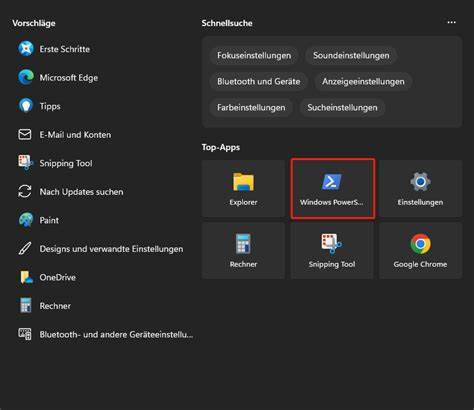
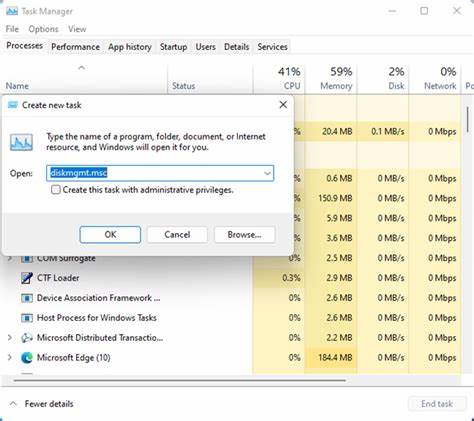
按下键盘上的Windows键和X键,系统会弹出一个名为"快速链接菜单"的工具列表。在此列表中,用户可以轻松找到并点击"磁盘管理"选项,立即打开磁盘管理窗口。这种方法不仅简单,而且适合大多数用户,即使是初学者也能快速掌握。其次,用户还可以通过命令行或者运行窗口输入命令启动磁盘管理。按下Windows键+R组合键,打开"运行"对话框,然后输入"diskmgmt.msc",点击确定或按回车,即可快速进入磁盘管理界面。这个方法方便快捷,适用于喜欢使用键盘命令的中高级用户,减少鼠标操作,提升工作速度。
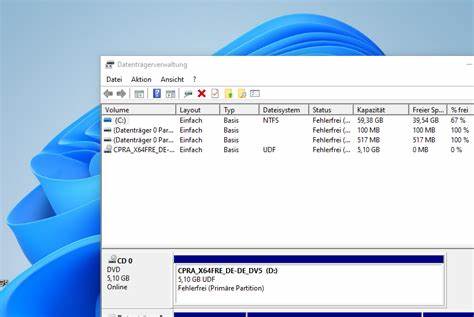
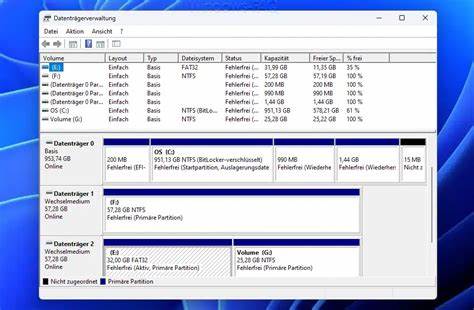
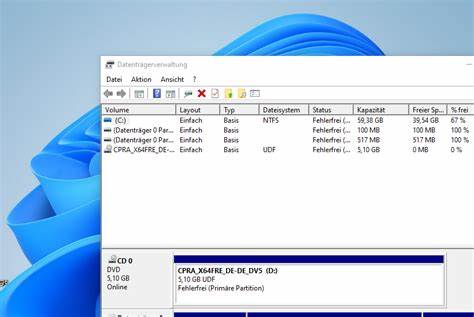
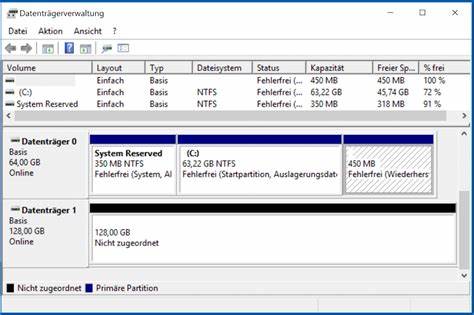
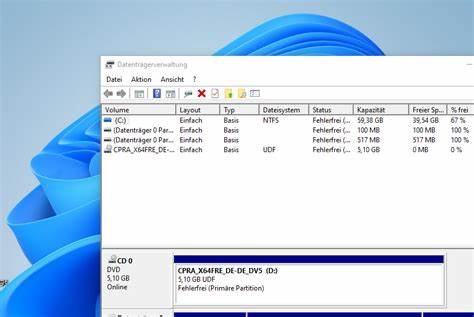
除了快捷键和运行命令,用户也可以通过搜索栏搜索访问。点击任务栏中的搜索图标,输入"磁盘管理"或"diskmgmt",系统会自动匹配相应程序,点击结果即可进入磁盘管理工具。不过相较于前两种方法,搜索打开的步骤略显复杂,但同样适合部分用户使用。进入磁盘管理后,用户将发现一个直观的界面,显示了所有连接至电脑的物理磁盘以及其上的分区状态。每个磁盘和分区会以条状图的方式展现,并标示容量和使用情况,方便用户直观地监控存储设备。通过磁盘管理,用户可以执行多项关键操作。
包括创建新分区,将未分配空间格式化后使用,调整现有分区的大小,甚至删除不需要的分区以释放空间。在更高级的操作中,还可以更改驱动器字母,增加分区活跃状态等操作,从而满足多种使用需求。磁盘管理功能对于解决存储空间不足、系统盘容量调整、硬盘新装硬件的分区设置等常见问题十分有效。尤其在面对多硬盘系统或者外接硬盘设备时,磁盘管理提供一站式管理功能,极大提升维护效率。同时,在使用磁盘管理工具时也需要注意重要数据的备份。调整分区大小或者格式化磁盘操作具有一定风险,如果未提前做好数据备份,可能造成数据丢失。
因此,用户在操作前应确保重要文件已保存,必要时使用第三方备份软件做完整备份,保障数据安全。除了Windows自带的磁盘管理工具,还有市面上多款第三方分区管理软件可供选择。这些软件通常拥有更多高级功能,例如快速分区恢复、磁盘克隆、坏道检测等,为用户带来更丰富的功能体验。但对于日常应用来说,Windows内置磁盘管理工具已足够满足绝大多数需求。总结来看,Windows 11中打开磁盘管理工具非常简单快捷。通过快捷键Windows+X或运行命令diskmgmt.msc迅速访问,能够节省时间并提升操作效率。
在熟悉界面功能后,用户可以轻松完成分区管理任务,优化硬盘空间使用。结合数据备份习惯,合理使用磁盘管理工具将成为提高计算机稳定性和性能的重要手段。熟练掌握这些技巧,能够帮助Windows 11用户更好地管理和维护自己的存储设备,实现流畅稳定的电脑使用体验。未来随着Windows系统的不断迭代升级,磁盘管理功能也将得到进一步优化与改进。持续关注操作方法的最新动态,可以确保您保持高效、专业的电脑使用能力。 。