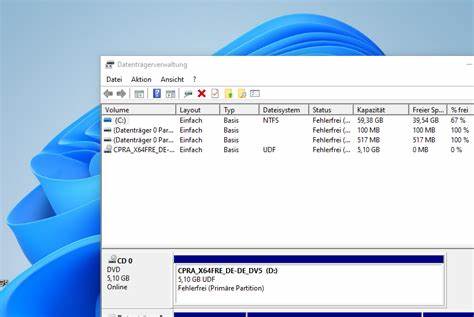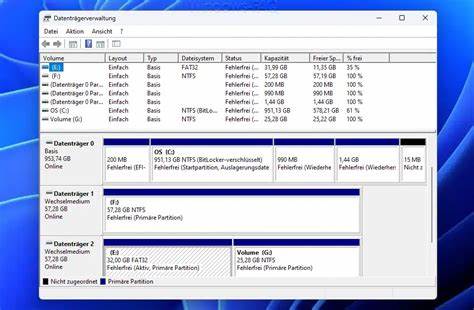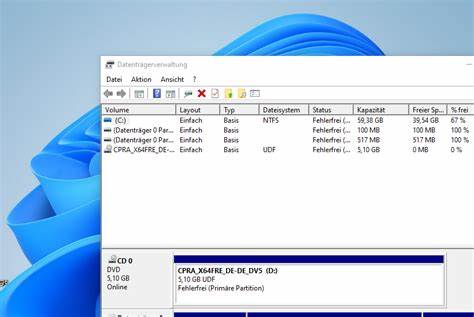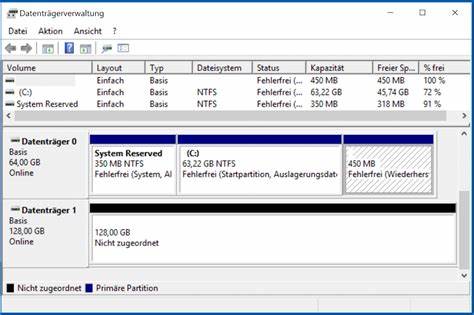
在现代计算机使用过程中,磁盘管理工具扮演着极为重要的角色。它不仅帮助用户更好地管理硬盘分区,还支持格式化、调整分区大小、分配驱动器字母等多项关键操作。尽管Windows的磁盘管理器(diskmgmt.msc)历史悠久,微软也未对其做出过多更新,但它依然是Windows 10和Windows 11系统中不可或缺的内置实用工具。熟练掌握打开磁盘管理器的多种方式,对每位电脑使用者和系统管理员来说都极为重要。本文将详细介绍在Windows系统中八种便捷快速打开磁盘管理器的方法,帮助您最大化利用这一强大工具。 首先,最直接且快速的方法是通过WinX菜单访问该工具。
您只需在任务栏的开始按钮上右键点击,或长按开始按钮,便能弹出一个功能菜单。在此菜单中选择磁盘管理即可立即打开磁盘管理窗口。此外,键盘快捷键也是加速操作的利器。组合按下Windows键和X键之后,再按K键,系统将快速启动磁盘管理器,免去鼠标操作的繁琐。对习惯使用键盘的用户而言,这种方式高效且操作简单。 另一种常用且快速打开的方法是借助运行(Run)窗口。
按下Windows键和R键组合,会弹出运行对话框,您只需输入"diskmgmt.msc"并回车,磁盘管理界面即可瞬间启动。这种方法适合熟悉命令输入的用户,操作流畅且便捷。 此外,命令行工具也是调用磁盘管理器的实用途径。无论是命令提示符(CMD)、PowerShell还是Windows Terminal,输入相同的命令"diskmgmt.msc"后敲击回车,都能快速打开磁盘管理界面。命令行模式不仅方便快捷,还便于集成到脚本和自动化任务,提升工作效率。如果您喜欢通过命令行控制系统,这绝对是必学的技能。
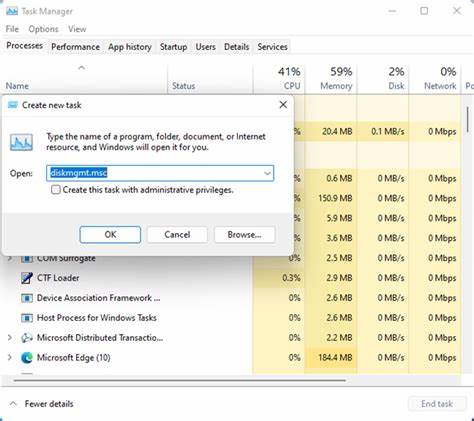
Windows系统原生的搜索功能同样能快速帮助用户定位并打开磁盘管理器。无论是在Windows 10的搜索栏,还是Windows 11的搜索图标中,输入"磁盘管理"或"diskmgmt.msc",即可在搜索结果中找到"创建和格式化硬盘分区"的选项,点击即可打开工具界面。搜索方式的最大优势是直观且简洁,适合不熟悉命令的普通用户。 通过任务管理器来启动磁盘管理工具也是一种巧妙的方法。您可以按下Ctrl+Shift+Esc组合键打开任务管理器,如果是在Windows 10的简洁视图模式,为获得完整视图需要点击"详细信息"。接着,在菜单栏选择"文件"再点击"运行新任务",输入"diskmgmt.msc",然后点击确定即可启动磁盘管理器。
Windows 11则在流程上略有差异,但同样方便。利用任务管理器运行工具,是在日常系统维护中经常被忽视的方式。 对于喜欢探索系统深层文件结构的用户,可以直接通过文件资源管理器打开磁盘管理器的实际文件。您只需进入C盘的Windows文件夹下System32目录,找到名为"diskmgmt.msc"的文件,双击即可启动磁盘管理工具。这种方法虽然步骤较多,但非常适合喜欢定制个性化快捷方式或检查系统文件的用户。 说到快捷方式,您还可以自行创建磁盘管理器的桌面快捷方式。
只需在桌面空白处右键点击,选择新建快捷方式,输入"diskmgmt.msc"作为目标路径,完成创建后将拥有访问磁盘管理的便捷入口。此做法大大方便了频繁使用该工具的用户,省去重复输入命令和多重点击的麻烦。 最后,磁盘管理功能也是计算机管理(Computer Management)控制台中的重要组成部分。计算机管理集成了系统管理的众多工具,磁盘管理则位于左侧菜单的存储选项中。用户可以通过多种途径打开计算机管理,包括右键点击"此电脑"选择管理、通过搜索直接进入,或者任务管理器调用等路径。进入计算机管理后找到存储下面的磁盘管理模块,即可完成操作。
此外,掌握以上多种打开途径,不仅有助于提升操作效率,更能在遇到系统异常或图形界面故障时,快速调用磁盘管理工具进行维护和修复。比如磁盘分区损坏、驱动器字母冲突或者新硬盘配置需求时,磁盘管理都是第一时间不可替代的救援工具。并且,配合其它命令行工具,比如diskpart、chkdsk和defrag,配合磁盘管理功能,可以完成从分区调整到磁盘健康诊断的全方位维护。 总结来看,熟悉多种启动路径对提升Windows使用体验至关重要。无论您是普通用户、电脑爱好者,还是系统维护专业人员,充分掌握WinX菜单、运行命令、命令行终端、搜索栏、任务管理器、文件资源管理器快捷方式和计算机管理等方式,都能够让日常的磁盘管理操作游刃有余。未来如有更高阶的硬盘管理需求,还可以借助第三方工具,但内置的磁盘管理器以其简洁实用,仍旧是绝大多数Windows用户日常运维的首选工具。
希望您通过了解和应用本文介绍的多样化启动方法,有效提升工作效率,优化磁盘配置,保障系统健康稳定运行。如果您有关于磁盘管理的独特经验和技巧,欢迎分享讨论,共同探索更佳的使用方案。 。