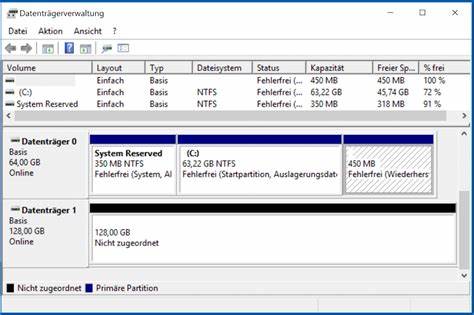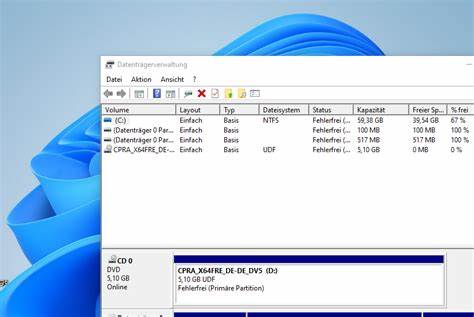
磁盘管理工具作为Windows操作系统中不可或缺的系统组件,承担着硬盘分区、格式化、卷管理等重要角色。无论是在配置新硬盘还是维护现有存储设备时,合理利用该工具都能确保系统运行的稳定与数据的安全。随着Windows版本的不断升级,打开和使用磁盘管理的方法虽然略有差异,但总体流程相似,适用于Windows 11、10、8、7乃至XP和Vista等多个版本。掌握多种打开磁盘管理的技巧,对于提升工作效率、解决存储问题尤为关键。磁盘管理最早在Windows XP中作为命令替代品引入,代替了之前的Fdisk命令。它不仅具备查看电脑中安装的所有硬盘和分区的功能,还可以执行初始化磁盘、创建新的卷、格式化分区(支持FAT32和NTFS文件系统)、扩展和缩小现有分区、转换磁盘类型(如基础磁盘转动态磁盘或转换为GUID分区表GPT)等操作。
尤其在Windows 7以后,还集成了更多实用功能,便于用户更灵活地管理存储空间。虽然磁盘管理深度集成于系统中,但默认情况下并没有桌面快捷方式,这使得部分用户在寻找入口时感到困惑。不同Windows版本打开磁盘管理的路径略有不同,以下总结几种常用且简便的方式。首先,Windows 11、10以及8版本用户可以直接通过开始按钮的右键菜单访问。在开始按钮上点击右键,会弹出菜单选项,直接选择"磁盘管理"即可打开磁盘管理控制台。这也是最快捷的方法之一,无需额外操作。
另一种通用方式是通过"计算机管理"打开磁盘管理。先右键点击"此电脑"或"我的电脑",选择"管理",进入计算机管理控制台后,在左侧导航栏找到"存储"类别下的"磁盘管理"即可查看和管理硬盘状态。第三种方式适用于所有Windows版本,通过"运行"窗口输入命令打开。按下Windows键与R键组合,调出运行窗口,输入diskmgmt.msc后回车即可启动磁盘管理工具。这种方法效率较高且在各种情况下均可使用。第四种是利用命令提示符(CMD)完成。
在搜索栏输入cmd打开命令提示符(建议以管理员身份运行),输入diskmgmt命令后敲击回车也能启动磁盘管理。此方法适合喜欢使用命令行的进阶用户。最后一种方法是通过控制面板访问,尤其适用Windows 7、8和10版本。在控制面板中进入"系统和安全",点击"管理工具"里的"创建和格式化硬盘分区"即可快速到达磁盘管理界面。需要注意的是,在Vista与XP系统中该项名称分别为"系统和维护"及"性能和维护",路径名称略有区别但功能相同。了解如何打开磁盘管理工具只是基础,更关键的是掌握其常用的功能以优化磁盘使用体验。
磁盘管理支持对卷进行扩展和缩小,用户可以通过缩小现有分区释放出未分配空间,再用这些空间扩展其他分区,提升存储的灵活性。不过,Windows原生的磁盘管理在某些操作上存在限制如只有临近且右侧的未分配空间才能用来扩展分区,容易造成用户操作受限。遇见这些局限时,可借助第三方专业分区软件辅助完成更复杂的分区调整。以AOMEI Partition Assistant为代表的分区管理软件功能强大,能够克服Windows磁盘管理的限制,用户界面友好且操作简便。它不仅支持调整分区大小,还可实现分区合并、分割、格式化、转换磁盘类型及自由空间分配,保证数据安全且操作快捷。使用AOMEI软件,用户可以更灵活管理系统盘及数据盘,为系统性能优化提供了更广阔的空间。
除了日常的分区管理,磁盘管理及专业软件还能协助解决诸如"无法访问磁盘管理"或部分操作功能灰显的常见问题。比如扩展卷按钮因未分配空间分布不合理而不可用时,通过专业软件调整分区位置和大小即可轻松解决。面对存储设备的监测、健康检查及数据备份需求,通过这些工具亦可提前规避数据丢失风险,保障系统稳定运行。总的来说,熟练掌握磁盘管理工具的多种打开方式及操作技巧,能够帮助Windows用户更好地管理和维护硬盘分区,提升存储空间利用率,确保数据安全。结合使用如AOMEI Partition Assistant等高级辅助软件,解决原生工具的不足,进一步提升磁盘管理的灵活性和效率。这样不仅满足了不同Windows版本用户的操作习惯,也使系统维护工作更为高效便捷。
无论是个人用户还是企业环境,良好的磁盘管理策略都是确保电脑性能与数据完整性的关键步骤。不断学习和应用这些方法,将为您的Windows使用体验带来长远的积极影响,助力数据管理和系统维护工作顺利完成。 。