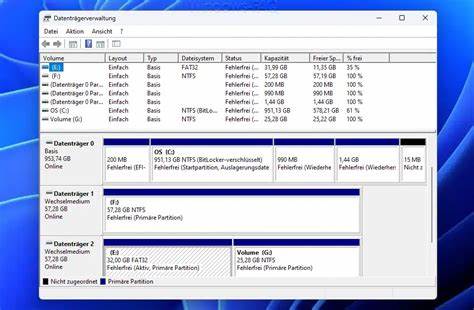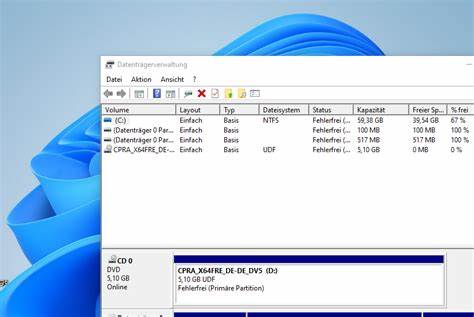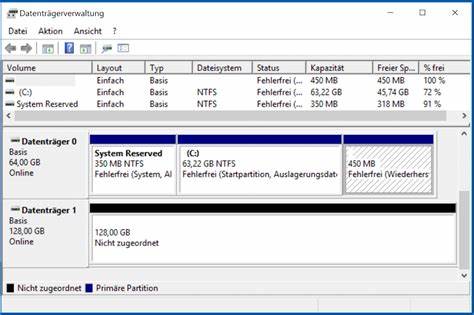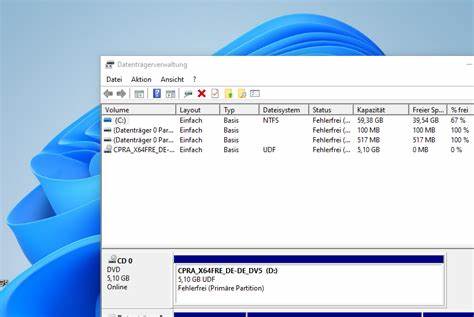
在现代计算机使用中,磁盘管理工具是不可或缺的系统组件,它帮助用户监控和管理硬盘驱动器、分区以及关联存储设备。Windows 11作为微软最新的操作系统版本,延续并优化了磁盘管理的功能,用户可以通过多种便捷方式访问这一重要的管理工具。掌握这些方法能够让用户更高效地调整磁盘分区,初始化新硬盘,解决存储相关问题,提升系统使用体验。本文将详细介绍四种在Windows 11中打开磁盘管理工具的实用方法,涵盖快捷键操作、任务管理器、计算机管理器以及命令行工具,帮助不同需求和技术水平的用户灵活选择最佳方式。 首先,通过快捷键组合打开磁盘管理是最为直观和快速的方法之一。按下Windows键与X键的组合,在弹出的系统用户菜单中选择"磁盘管理"即可直接进入磁盘管理界面。
这个菜单集合了多种常用的系统工具,方便用户快速切换和访问。对于日常需要频繁管理磁盘的用户来说,这种方法无需复杂操作,是最高效的入口。值得注意的是,菜单项名称基于系统语言设置可能略有不同,但常见的都包含磁盘管理功能。 另一条实用路径是利用系统的文件资源管理器。用户可以同时按下Windows键和E键打开文件资源管理器窗口,在地址栏中直接输入"diskmgmt.msc"并回车,系统便会自动启动磁盘管理工具。此方法同样简洁,适合习惯于资源管理器环境的用户,也便于配合其他文件处理或系统维护操作同步进行。
输入"diskmgmt.msc"这一命令是启动磁盘管理控制台的标准方式,充分展示了Windows系统的灵活性和可扩展性。 除了上述两种方法,使用"运行"对话框打开磁盘管理工具也是一种广受欢迎的做法。可通过快捷键Windows键加R调出运行窗口,在输入栏中输入"diskmgmt.msc",然后按下回车键即可快速访问。运行对话框作为Windows的万能启动平台,支持输入多种系统命令,极大方便了熟悉系统命令的高级用户。利用运行窗口打开磁盘管理,省时且直达核心,适合快速执行磁盘操作任务。 此外,任务管理器同样支持启动磁盘管理工具。
打开任务管理器的快捷键是Ctrl+Shift+Esc,或右键点击任务栏选择"任务管理器",进入界面后点击"文件"菜单中的"新建任务"选项。在弹出的创建新任务窗口中输入"diskmgmt.msc"后,点击确定即可启动磁盘管理控制台。在某些系统权限设置较严格的环境下,使用任务管理器以管理员权限运行命令,更有助于避免权限不足导致的操作限制。此方式灵活且兼顾权限管理需求。 针对喜欢图形化界面且集成更多系统管理工具的用户,Windows 11提供了计算机管理工具。通过点击开始菜单搜索"计算机管理"并打开,用户可以在左侧导航栏找到存储部分的"磁盘管理"选项,点击后即可查看所有硬盘及分区的状态和详细信息。
计算机管理集合了事件查看器、设备管理器等丰富管理工具,是系统管理员和高级用户进行综合维护的理想平台。在这里调整磁盘分区或执行相关操作,体验更加系统化和完整。 除此之外,命令行界面依然是众多专业用户依赖的强大工具。通过以管理员身份运行Windows命令提示符或PowerShell终端,输入"diskmgmt.msc"并执行,也能迅速启动磁盘管理控制台。命令行操作不仅支持一键快速打开工具,还能搭配更多PowerShell脚本实现自动化管理和批量操作,极大提高管理效率。对于系统管理员和高级用户来说,这是不可或缺的实用技能。
Windows 11的磁盘管理工具作为系统内置的重要功能,支持硬盘分区调整、卷的创建和格式化、卷的扩展或缩减以及磁盘驱动器的初始化等多种操作。掌握多种便捷的打开方式,能让用户快速进入磁盘管理环境,应对复杂存储需求。无论是普通用户希望扩展存储空间,还是专业人员进行系统优化,这些方法都涵盖了不同使用场景和偏好。充分利用Windows 11多样化的操作入口,能够实现对设备存储的全面掌控。 总结来说,快速访问磁盘管理工具对于提升Windows 11设备的使用效率至关重要。快捷键菜单提供了最简单直接的打开路径,运行对话框和任务管理器则适合不同的使用习惯和权限场景,计算机管理整合式界面为系统维护提供一站式服务,命令行方法则为专业操作和自动化管理打开方便之门。
结合实际需求,选择最适合自己的访问方式,是提升磁盘和存储管理体验的关键。随着Windows 11的不断更新和功能完善,熟悉并灵活运用这些方法,将确保用户在管理硬盘和分区时游刃有余,保障系统稳定运行和数据安全。 。