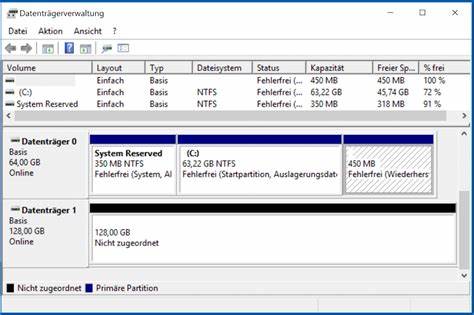
Windows操作系统自带的磁盘管理工具是管理硬盘和存储设备的重要利器。虽然Windows将该工具位置隐藏得较深,但掌握其打开方法和功能后,用户可以非常方便地对硬盘、USB闪存驱动器等设备进行初始化、分区、格式化、调整分区大小等操作。本文将为您详细讲解如何在Windows中打开磁盘管理工具,介绍其主要功能,并分享实用技巧,助您高效管理存储设备。 在Windows中打开磁盘管理工具其实并不复杂,只需几步简单操作即可。最常用的方法是通过快捷键组合Win + R调出"运行"对话框,然后输入diskmgmt.msc,按回车。系统随即打开磁盘管理窗口,显示当前系统连接的所有存储设备及其详细分区信息。
您可以在上方看到卷列表,下方则呈现各磁盘的图形分区状态。这个界面为您提供了全局的存储设备视图,方便直观地进行管理。 除了运行命令的方式,Windows 8.1及Windows 10用户还可以通过开始菜单快速入口访问。只需将鼠标移至屏幕左下角,右键点击开始按钮,在弹出的快速访问菜单中选择"磁盘管理"。这同样会直接打开磁盘管理界面,省去了输入命令的麻烦。需要注意的是,该方法不适用于Windows 7及更早版本。
磁盘管理工具的主要功能涵盖了存储设备的初始化、分区创建与删除、格式化、分区调整大小、分配或更改驱动器字母,甚至可以设置分区为"活动"状态,从而指定操作系统启动的位置。此外,该工具支持创建和管理虚拟硬盘,是Windows系统中存储管理不可或缺的组成部分。 当您将全新硬盘安装到电脑时,通常需要借助磁盘管理工具初始化硬盘,使其可用于存储数据。初始化过程会选择分区样式,常见的有MBR(主引导记录)和GPT(GUID分区表)。其中GPT支持更大容量硬盘及更多分区,但与旧系统兼容性较差。磁盘初始化后,便可以根据需要创建新的分区并格式化,分配合适的文件系统,如NTFS、FAT32或exFAT。
分区大小调整是磁盘管理工具另一重要功能。如果存储空间分配不合理,您可以通过"压缩卷"释放空间,为新分区留出足够空间,或者通过"扩展卷"增加现有分区大小。注意,要进行扩展卷操作,必须相邻有未分配空间。 格式化功能则用于清除分区中已有数据,并设置新的文件系统以确保数据传输的稳定与兼容。不同的文件系统各有优势,推荐在Windows环境下优先使用NTFS,具有安全权限管理和较好性能。若需在多平台间传输数据,则可选择FAT32或exFAT。
格式化时应谨慎操作,避免误删重要数据。 有时用户想要修改分区驱动器号,方便查找和管理设备。磁盘管理允许将分区的驱动器字母更改为任何未被占用的字母,同时支持删除某些驱动器号,适用于隐藏分区或防止误操作。 磁盘管理工具不仅支持传统硬盘,同样适用于SSD固态硬盘和USB存储设备。随着SSD的普及,合理分区和格式化SSD可以提升读写效率及使用寿命。对于移动存储设备,磁盘管理还能快速识别并修复部分格式化错误,提升设备稳定性。
除了日常的存储管理,磁盘管理工具还能实现虚拟磁盘(VHD)的创建与挂载功能。这一特性对于开发测试、备份数据或模拟环境非常有用。用户可以创建一个虚拟硬盘文件,将其装载为普通磁盘使用,灵活应对多样化需求。 值得注意的是,尽管磁盘管理操作极具实用价值,但错误使用可能导致数据丢失或系统异常。新手用户应避免随意删除或格式化分区,尤其是系统分区。建议对重要数据提前备份,操作前仔细确认所选磁盘和分区,避免误操作。
随着Windows的不断更新,磁盘管理工具的界面和功能小幅调整,但核心操作仍保持一致。掌握以上打开途径和应用方法,无论是安装新硬盘、调整分区结构,还是为设备分配合适空间,都能轻松完成。及时了解存储设备状态,有效规划磁盘空间管理,提升系统运行效率和存储安全性。 总而言之,Windows的磁盘管理工具是系统中存储设备管理的关键工具。它集硬盘初始化、分区创建、数据格式化及驱动器号管理于一体,助力用户灵活安排存储结构。合理使用该工具,既能延长硬件使用寿命,也能保障数据安全、优化访问性能。
通过快捷命令、开始菜单进入磁盘管理,利用其中各类功能,您即可轻松应对多种存储管理需求。未来无论添加新硬盘还是调整现有分区,磁盘管理工具都是不可或缺的得力助手。 。