随着计算机技术的发展,图像编辑软件层出不穷,而微软画图(Microsoft Paint)作为Windows系统自带的基础绘图工具,始终以其简单易用、轻便快捷的特点被广大用户喜爱。微软画图不仅适合Windows初学者入门绘图,也满足了许多用户对基础图片处理的需求。深入了解微软画图的功能与操作技巧,有助于用户更高效地利用这款软件完成日常图像编辑任务。微软画图诞生于Windows系统的早期版本,最初名为Paintbrush,是微软为用户创造的简易绘图工具。其主要目的是为用户提供一个便捷的平台,以便快速绘制和编辑图像文件。经过多年的发展,微软画图保持了其核心简单直观的特性,虽然缺乏专业软件的复杂功能,但在基础绘图和图像处理领域依然具有不可替代的地位。
微软画图的核心功能包括打开各种图片格式、编辑图像、绘制图形、添加文本以及调整图像尺寸等。用户可以利用画笔、铅笔、橡皮擦等工具对图像进行涂鸦和修饰,或创建全新的绘画作品。同时,软件支持多种颜色的选择,通过颜色调色板可快速切换所需颜色。值得一提的是,微软画图还允许用户对图片进行旋转、翻转和裁剪操作,满足简单的图片编辑需求。尽管微软画图功能相对基础,但凭借其简单的界面设计,为初学者降低了使用门槛。默认情况下,微软画图随Windows操作系统自带,无需额外下载安装即可使用。
然而,部分用户可能因误删除或系统版本不同而无法使用画图工具。此时,可以通过微软官方应用商店重新下载安装微软画图。对于使用Windows 10及以上版本用户,微软还推出了支持2D与3D绘图的Paint 3D应用,为用户带来更多创作可能。微软画图支持打开多种常见图片格式,包括BMP、JPEG、PNG和GIF等,使得用户能够轻松导入已有图像并进行修改。此外,用户还可自定义画布大小,实现灵活的绘画空间调整。对于追求快捷操作的用户,掌握微软画图的核心工具和快捷键非常关键。
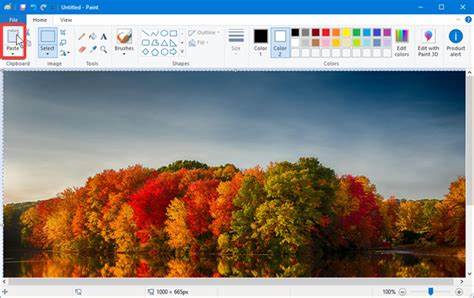
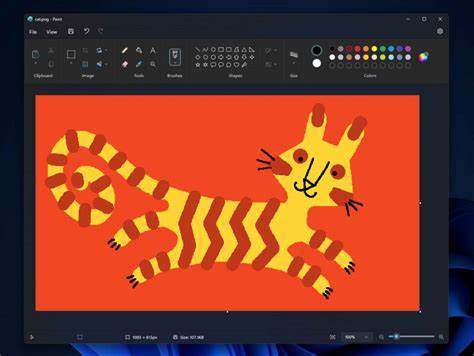
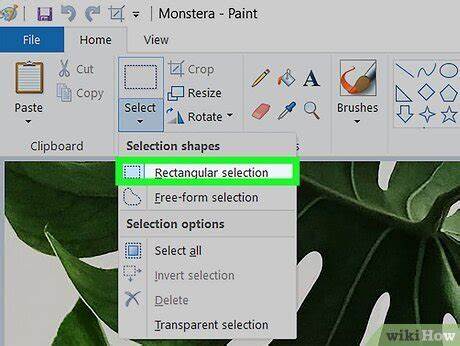
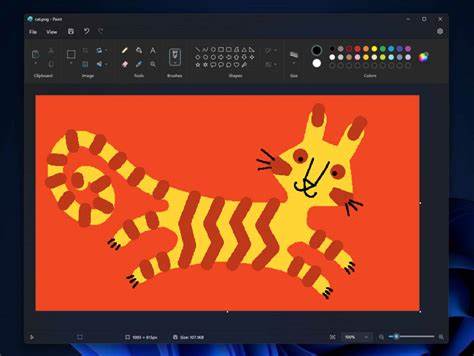
例如,选择工具用于选定图片区域,画笔和铅笔工具可实现不同的绘制效果,喷枪和填充工具则帮助快速完成色块填充。文本工具则方便添加文字内容,并支持调整字体样式和大小。熟悉快捷键能够大幅提升绘画和编辑效率。微软画图支持多种快捷键操作,例如使用CTRL+A选择全部内容,CTRL+S保存当前图片,CTRL+P打印文件,CTRL+Z撤销操作,CTRL+Y重做,以及使用快捷键调整画布大小和放大缩小视图等。这些快捷键使软件使用更加流畅,提升用户体验。微软画图的界面设计十分简洁,打开软件后,用户首先看到的是绘图画布和工具栏。
工具栏分布在界面左上方,其中包括铅笔、画笔、喷枪、橡皮擦、选择、文本、放大镜等常用工具。右侧则是颜色调色板,提供丰富的颜色选项以便快速切换。顶部菜单栏包含文件、编辑、查看、图像、颜色和帮助等功能菜单,方便用户访问更多高级功能和设置。使用微软画图时,用户可以通过"文件"菜单进行图片的打开、保存、另存为及打印操作。编辑菜单则提供剪切、复制、粘贴和撤销等基本编辑功能。查看菜单允许用户切换显示网格线、尺寸标尺和放大倍数。
图像菜单中包含了翻转、旋转以及调整大小的选项。颜色菜单提供自定义颜色及替换颜色的功能,提升绘图灵活性。微软画图最适合处理简单和中小型的图像编辑任务,适用于制作快速草图、标注图片、调整照片大小、简易涂鸦与色彩填充等场景。对于不熟悉复杂图形设计软件的用户,微软画图无疑提供了一条快捷而有效的解决方案。此外,教育领域中,微软画图也被广泛用作基础美术教学工具,帮助学生理解色彩搭配与绘图原理。随着用户需求的不断进化,微软也推出了Paint 3D,为用户开启更丰富的创意体验。
Paint 3D不仅继承微软画图的基础绘图功能,还增加了3D模型创建、纹理编辑和艺术滤镜等特色,适合对图像创作有更高要求的用户。它与微软画图一样,免费预装于最新的Windows系统,是体验3D创作的入门级利器。总的来看,微软画图作为一个经典且实用的图像编辑软件,凭借其简洁易用的界面和实用的基础功能,满足了广大用户日常绘图和图片修改的需求。无论是Windows初学者还是对图像编辑有简单需求的用户,都能从中获得便捷和满意的使用体验。通过熟练掌握微软画图的功能及快捷键,用户可以事半功倍地完成图像创作和编辑任务。如果您希望尝试更丰富的视觉创作,还可体验微软推出的Paint 3D应用,探索2D与3D绘图的新天地。
。