去中心化金融 (DeFi) 新闻 加密活动与会议

如何在微软画图中轻松调整图片尺寸,实现完美画质与比例

去中心化金融 (DeFi) 新闻 加密活动与会议
掌握微软画图中调整图片尺寸的技巧,了解如何保持画质与比例,提升图片编辑效率,适合初学者和专业用户快速上手操作。

掌握微软画图中调整图片尺寸的技巧,了解如何保持画质与比例,提升图片编辑效率,适合初学者和专业用户快速上手操作。

在数字时代,图片编辑成为了日常生活和工作中的一项重要技能。无论是需要调整照片用于社交媒体发布,还是准备打印文件,准确调整图片尺寸对于保证图片的清晰度和视觉效果都至关重要。微软画图(Microsoft Paint)作为系统自带的轻量级图像编辑工具,操作简单且功能实用,是许多用户进行基本图片编辑的首选。本文将深入介绍如何在微软画图中调整图片尺寸的步骤和注意事项,帮助用户轻松掌握这项技能,实现图片的完美展示。首先,了解为什么需要调整图片尺寸。在很多情况下,拍摄的照片原始分辨率过大,导致文件体积庞大,不利于上传或传输;或者图片尺寸过小,无法满足打印和展示需求。

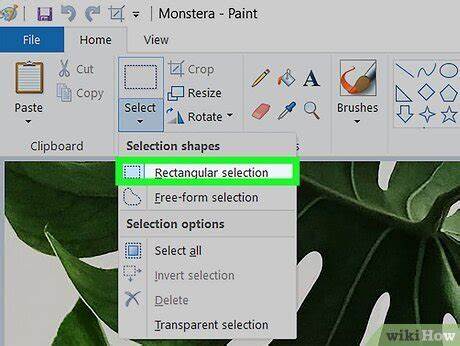
通过调整图片的大小,可以兼顾文件体积与画质,优化图片的使用效果。在微软画图中调整图片尺寸的第一步,是避免直接对原始图片进行修改。建议先复制图片文件,确保原图不会因为操作失误而受到影响。复制方式简单方便,只需在文件上点击右键,选择复制,再在目标文件夹中粘贴,即可创建备份。接下来,在目标复制图片上点击右键,选择"打开方式",然后选择"画图",即可在微软画图软件中打开图片。打开后,点击工具栏中的"调整大小"按钮,通常位于"图像"选项卡中。

弹出调整大小对话框后,默认显示按百分比调整的选项。确保"保持纵横比"选项被勾选,这样改变宽度时,高度会自动等比例调整,避免图片变形。如果你更倾向于按像素进行调整,可以切换到像素模式。输入新的宽度或高度数值,软件会自动根据比例调整另一边的尺寸。了解这一点,对于需要精准控制图片像素大小的应用场景尤为重要。在调整尺寸时,选择适合的缩放比例是关键。

一般而言,将尺寸调整为原始的75%可以在较好保留画质的前提下明显缩小文件大小。提升尺寸时,建议不要超过原始200%,以免影响图片清晰度,导致模糊或锯齿状效果。同时,微软画图调整后需要保存修改。点击保存或使用快捷键Ctrl+S即可将修改永久应用于图片文件。建议保留原始文件,并另存为新文件,方便以后使用和比较。除了尺寸调整功能,微软画图还支持图片裁剪,通过选择工具在图片上绘制选区,然后点击裁剪按钮,即可去除不需要的部分。

这对于精细化编辑、突出主题非常有用。调整尺寸时还要注意打印设定。若打印机默认设置自动调整图片大小,可能会影响最终打印效果。所以在打印前,应检查打印属性,确保图片尺寸符合预期。调整尺寸过程中,过度放大图片质量降低是不可避免的。因像素数不足,图像会出现模糊和失真现象。

因此,建议优先选择尺寸缩小处理,保持图片质量的同时达到文件压缩目的。总结来看,微软画图虽然功能简洁,但在调整图片尺寸方面依然表现出色。掌握正确的调整步骤和技巧,配合保存和复制操作,能有效避免误操作带来的不便,为图片处理带来更多灵活性和自主权。而且画图软件自带,无需额外安装,兼容性强,适合各类Windows用户使用。对于初学者而言,建议多做练习,熟悉画图中的各项按钮和功能,这样在面对不同图片尺寸需求时能够游刃有余。专业用户可以考虑结合其他高级图像处理软件,利用画图快速完成日常简单操作,提高整体工作效率。

随着数字图片应用的广泛,学会灵活调整图片尺寸不仅是生活技能,也是提升视觉作品质量的重要环节。微软画图无疑是入门的良好工具,让每个人都能轻松体验图片编辑的乐趣,打造满意的视觉效果。 。

飞 加密货币交易所的自动交易 以最优惠的价格买卖您的加密货币

下一步
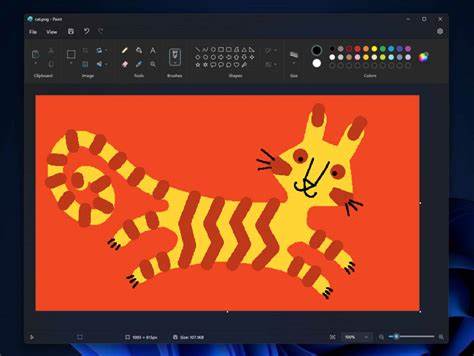
深入探讨Windows系统中的Paint工具如何助力用户进行绘图、内容创作和编辑,帮助提升工作与创作效率,发掘Paint多功能应用价值。
2026年01月31号 01点58分12秒 利用Paint绘图、内容创作与编辑 助力Windows用户高效实现创意表达

深入探讨Windows系统中的Paint工具如何助力用户进行绘图、内容创作和编辑,帮助提升工作与创作效率,发掘Paint多功能应用价值。

深入探索Paint程序的功能与操作方法,帮助用户从初学者成长为高手,掌握绘图和图像处理的核心技能,提升创作效率与作品质量。
2026年01月31号 01点59分02秒 全面解析Paint程序的使用技巧与实用教程(2021最新版)

深入探索Paint程序的功能与操作方法,帮助用户从初学者成长为高手,掌握绘图和图像处理的核心技能,提升创作效率与作品质量。

深入解析Windows 11和Windows 10中Paint应用的强大功能,帮助用户轻松掌握图片编辑技巧,实现创意表达与实用操作的完美结合。详细介绍各种工具和操作方法,提升图片处理效率和效果。
2026年01月31号 01点59分52秒 Windows 11/10中如何高效使用Paint编辑图片的全面指南

深入解析Windows 11和Windows 10中Paint应用的强大功能,帮助用户轻松掌握图片编辑技巧,实现创意表达与实用操作的完美结合。详细介绍各种工具和操作方法,提升图片处理效率和效果。

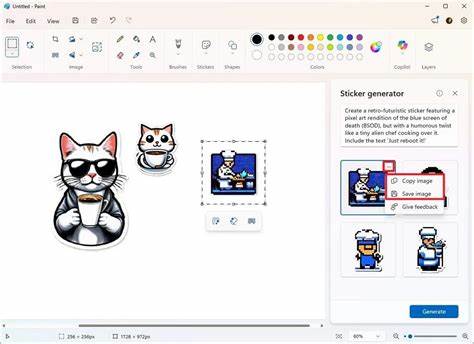
在Windows 11 Paint应用中,借助人工智能技术,用户能够免费创建个性化的贴纸,探索全新创作方式,提升桌面设计和表达的丰富性。本文全面介绍了该功能的使用方法、优势以及实践技巧,助力用户轻松上手并发挥无限创意。
2026年01月31号 02点07分49秒 Windows 11 Paint 应用中的人工智能贴纸创作指南

在Windows 11 Paint应用中,借助人工智能技术,用户能够免费创建个性化的贴纸,探索全新创作方式,提升桌面设计和表达的丰富性。本文全面介绍了该功能的使用方法、优势以及实践技巧,助力用户轻松上手并发挥无限创意。

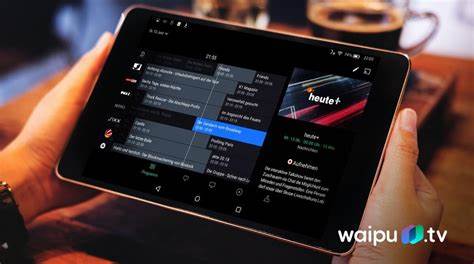
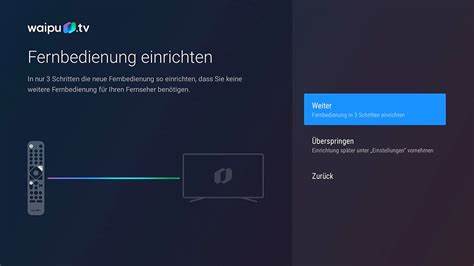
了解waipu.tv Web-Player的功能与优势,掌握如何通过各种设备轻松观看高清电视,体验无缝流媒体播放。本文详尽介绍平台支持的浏览器、设备兼容性以及注册流程,助您快速开启优质网络电视之旅。
2026年01月31号 02点08分30秒 深入解析waipu.tv Web-Player:畅享顶级网络电视体验

了解waipu.tv Web-Player的功能与优势,掌握如何通过各种设备轻松观看高清电视,体验无缝流媒体播放。本文详尽介绍平台支持的浏览器、设备兼容性以及注册流程,助您快速开启优质网络电视之旅。

深入探讨waipu.tv如何通过简便的操作、多样的内容和广泛的设备支持,重新定义现代家庭的电视观看体验,满足多元化观众需求。
2026年01月31号 02点09分02秒 全面解析waipu.tv:革新电视体验的流媒体平台

深入探讨waipu.tv如何通过简便的操作、多样的内容和广泛的设备支持,重新定义现代家庭的电视观看体验,满足多元化观众需求。

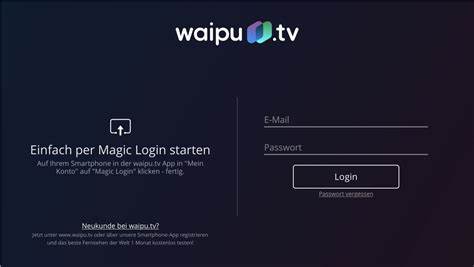
探索解决waipu.tv登录问题的实用方法,帮助用户快速恢复访问,确保流畅的观影体验,从核查账户信息到技术故障排除,全面提升您的使用效率
2026年01月31号 02点09分38秒 解决waipu.tv登录难题的全面指南

探索解决waipu.tv登录问题的实用方法,帮助用户快速恢复访问,确保流畅的观影体验,从核查账户信息到技术故障排除,全面提升您的使用效率