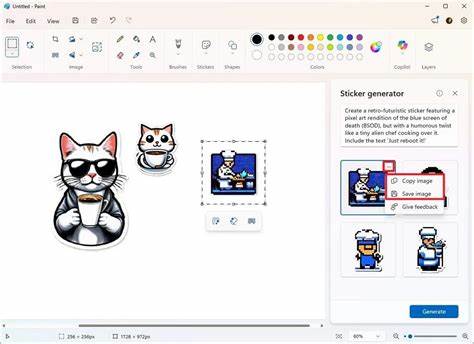
Paint程序作为Windows系统自带的经典绘图工具,因其简洁直观的界面和易于上手的操作成为许多用户进行图像编辑和绘画的首选工具。虽然功能相比专业绘图软件较为基础,但在处理日常简单的图形设计、涂鸦以及图片编辑时表现出色。本文将全面介绍Paint程序的使用方式,帮助初学者和有一定基础的用户掌握更多实用技巧,提高创作效率。 首先,了解Paint程序的界面布局是掌握该工具的第一步。主界面主要由工具栏、颜色板、画布区域和菜单栏组成。工具栏内包含了多种绘图工具,比如铅笔、刷子、橡皮擦、填充工具、形状工具等,每种工具对应不同的绘制需求。
颜色板则提供丰富的基础颜色,用户也可以自定义颜色来满足个性化创作需求。菜单栏包括文件、编辑、查看、图像、颜色等选项,涵盖了保存、撤销、调整大小和图像旋转等功能。 绘图的基本操作从选择适合的工具开始。铅笔工具适用于细节描绘,画出的线条清晰且细致;刷子工具则可以模拟不同笔刷效果,产生丰富的纹理变化,适合涂色和背景填充。橡皮擦工具可用于修改或擦除不满意的部分,橡皮大小可根据需求调整。填充工具则高效地将闭合区域内的颜色替换为用户指定的色彩,非常适合快速上色。
除了基本绘图功能,Paint程序还支持插入和编辑形状,如矩形、圆形、多边形和曲线。通过调整形状的边框颜色和填充颜色,创造出多样且具有表现力的几何图案。组合使用不同形状和颜色,让作品更丰富多彩。文字工具能让用户添加注释或艺术字体,为图片增加说明或装饰元素,支持字体、大小、颜色的多种设置。 对于图片处理,Paint程序虽不支持高级的图层管理和滤镜效果,但依然具备基础的编辑功能。用户可以通过裁剪调整画布大小,裁去多余部分。
图像调整功能允许旋转、翻转图片,方便制作对称图片或设计独特的构图。利用"选择"工具自由选取画布上的任意区域,可以将其复制、剪切或粘贴到其他位置,灵活操作图像内容。 个性化色彩设置是提升作品风格的关键。除了从颜色板选择现有颜色,Paint还提供"编辑自定义颜色"功能,允许用户通过调节RGB值精细调整颜色,使绘画作品色彩更加准确和丰富。掌握这些调色技巧,用户可以更好地表现画面的光影与层次,提升整体视觉效果。 随着绘画技巧的提升,文件管理同样重要。
Paint支持多种图像格式保存,包括常用的BMP、JPEG、PNG和GIF。不同格式在画质和文件大小之间存在平衡,用户可根据需求选择合适的格式保存。为了防止数据丢失,建议定期保存工作进度,并采用不同版本命名以备恢复。 在创作文艺作品时,合理利用快捷键可以大幅提升操作效率。Paint内置了多种快捷键,如Ctrl+Z快速撤销操作,Ctrl+Y重做,Ctrl+C复制,Ctrl+V粘贴,Ctrl+S保存等等。熟练掌握常用快捷键,让绘画过程更加流畅,从而将更多时间专注于创意表达。
2021年最新的Paint版本进行了部分界面和功能优化,使得用户体验更加友好。新版本在兼容性和稳定性方面表现突出,同时引入了部分适合触控操作的改进,方便笔记本和平板电脑用户使用触控笔进行绘画。官方还提供了丰富的教程和视频指导,帮助用户快速上手并掌握各种技巧。 对于初学者,建议先熟悉程序的基本操作和常用工具,尝试模仿简单图案。通过不断练习掌握手绘技巧,积累绘画经验。对于有一定基础的用户,可以挑战更加复杂的图形设计,利用绘制技巧与色彩搭配创作独特艺术作品。
同时,结合第三方在线资源和教程扩大绘画视野,不断提升技能水平。 总的来说,Paint程序以其易用性和实用性能,在日常图像绘制和编辑中发挥着重要作用。无论是学生、设计爱好者还是办公用户,都能通过它实现创意表达与图像处理需求。掌握详细的使用方法和技巧,能够有效提升绘图效率和作品质量。未来随着技术的更新,Paint将继续融入更多创新功能,为广大用户打造更加便捷与强大的绘画体验。 。