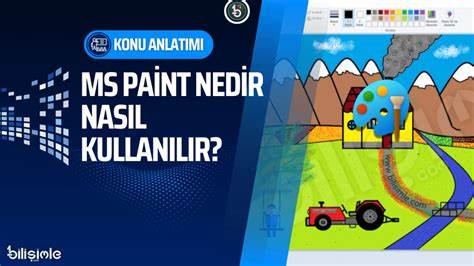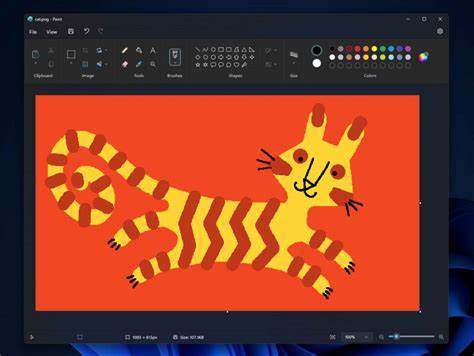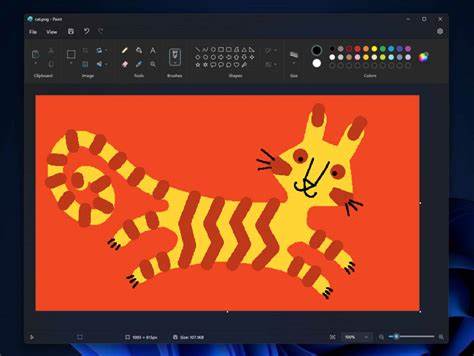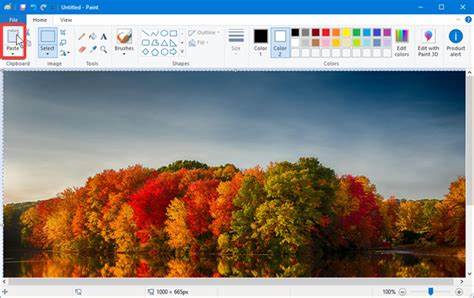
作为Windows 10系统中自带且免费的一款基础图像编辑软件,Paint凭借其简洁的界面和便捷的操作,成为许多用户日常处理中简单图像任务的首选工具。尽管功能相较于专业图像编辑软件有限,但Paint依然具备许多实用且易上手的技巧,能够满足基本的图像编辑需求。本文将深入探索Windows 10中Paint的七大常用操作,帮助用户充分发挥这款经典工具的潜力,提升工作效率和创作乐趣。首先,用户可以通过多种途径打开Paint并导入图像文件。无论是直接从文件夹中右键点击图片选择"用Paint打开",还是启动Paint后通过菜单栏打开多个格式的图像文件,Paint灵活地支持bmp、jpeg、png等多种常见图像格式。这为用户的图像编辑提供了便利的入口,使不同来源的视觉素材得以轻松导入和加工。
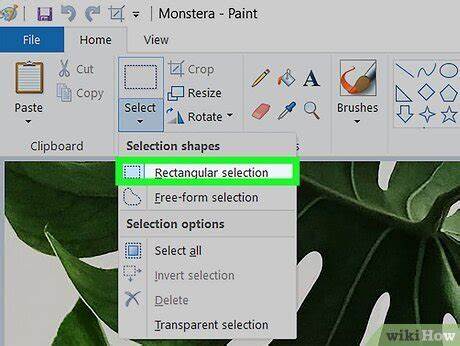
图像导入后,用户常面对的基本编辑需求之一便是裁剪。Paint通过鼠标拖拽选定区域的方式实现图像裁剪,用户只需将鼠标定位于百分比合适的位置,选择想保留的部分,然后点击工具栏中的裁剪按钮即可。该功能不仅操作简单,还能帮助用户迅速去除不必要的画面内容,突出主题,改善版面布局。除裁剪外,图像的尺寸调整也是Paint不可或缺的功能。通过"调整大小"选项,用户可以根据具体需求,输入新的宽度和高度数值,或以百分比形式放大或缩小图像。调整时可自由选择是否保持宽高比例,确保在改变尺寸的同时图像不会失真或变形。
该功能非常实用,尤其在需要为社交媒体上传图、网页设计或电子邮件附件准备图像时。在图像编辑中,添加文字说明或进行图像涂鸦同样重要。Paint内置的文本工具允许用户在图像任意位置添加可编辑文字,选择字体、大小、颜色等参数,满足标注和注释需求。与此同时,画笔和各种形状工具也为用户提供了自由绘画和简单插图的能力,使得图像不仅限于被动编辑,更可创造性地发挥想象力,实现个性化设计。图像的色彩处理是调整视觉效果的关键环节。Paint支持图像颜色的反转操作,使画面呈现出独特的负片效果。
通过鼠标右键点击图像中的某个区域,选择颜色反转选项,整个图像颜色将被对调,形成鲜明对比的视觉冲击。这一功能不仅适用于艺术创作,也便于用户进行视觉测试或特定情况下的数据隐私处理。在精细化编辑需求下,用户时常需要删除图像中某些不想保留的部分。Paint的橡皮擦工具非常方便灵活,用户可以调节橡皮的大小,精准地擦除图像的指定区域,无论是简单删除小瑕疵还是大范围清除,都可轻松实现。橡皮擦工具配合其他绘图及颜色填充功能,使得图像编辑具有更高的自由度和可控性。完成所有编辑步骤后,许多用户会选择将作品以实体形式输出。
Paint内置的打印功能同样实用且直接。通过文件菜单中的打印选项,用户可以配置打印机、设置纸张方向和尺寸,快速实现图像的高质量打印输出。对于需要制作证件照片、手绘作品打印或办公报告插图的用户来说,这无疑是一项节省时间和步骤的便利工具。总的来说,Windows 10中的Paint不仅是一个基础图像处理工具,更是一款集多种实用功能于一身的便捷软体。无论是简单裁剪、尺寸调整,还是文字添加、颜色反转甚至打印输出,Paint都能够满足常见图像编辑场景的需求。对于刚接触图像处理的新手用户来说,Paint门槛低,易上手,能快速取得良好效果。
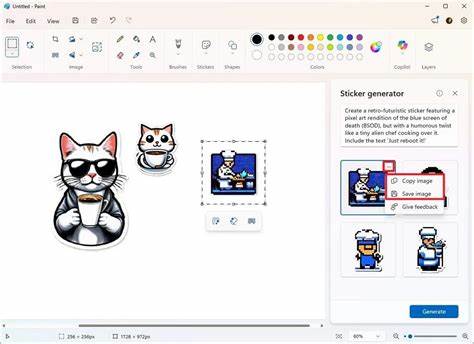
对于专业用户,掌握Paint的基本使用技巧,也能成为日后使用更高阶软件时的坚实基础。此外,使用Paint进行简单创作还能激发更多创意,丰富数字生活体验。随着Windows不断更新,Paint的功能也在持续演进,甚至结合了人工智能等先进技术,使其在传统功能基础上更加多元和智能。用户若能够灵活利用Paint提供的各项操作,将轻松应对各类图像编辑需求,无需安装额外软件即可完成高效便捷的图片处理。结合在线资源和教程的辅助学习,更能实现创意表达和技能提升。Paint作为一款陪伴Windows多代系统的经典应用,因其简洁直观、易操作的特性,依然在数字图像处理领域占有一席之地。
通过对其七项核心功能的深入掌握,用户可以提升工作学习效率,同时发掘更多的数字表达可能性,推动个人创意和数字内容创作走向更高水平。 。