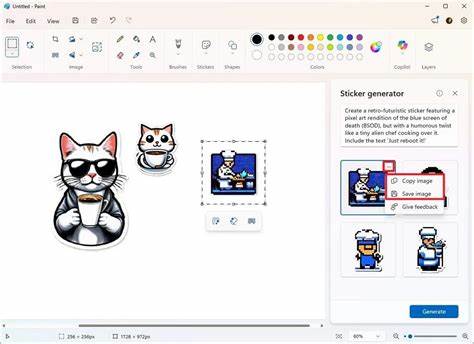
在现代数字生活中,图像编辑已经成为日常工作和娱乐的重要部分。Windows系统自带的Paint应用因其操作简单、功能实用赢得了广大用户的喜爱。尤其是在Windows 11和Windows 10环境下,Paint不仅继承了经典的易用性,还添加了更多优化,助力用户快速完成图片编辑任务。不论是简单的涂鸦,还是快速调整图片大小、裁剪,Paint都能为你提供便捷的服务。了解如何高效利用Windows 11/10中的Paint,将大大提升你的工作效率和创意表达。了解Paint的启动方式是掌握其功能的第一步。
可以通过点击开始菜单,进入Windows附件文件夹找到Paint应用,或者直接在任务栏的搜索栏中输入"Paint"快速打开。打开后,你会看到一个干净整洁的画布和顶部排列的多功能工具栏。工具栏包含了文件操作、绘图工具以及视图调整等关键功能,使得控制和编辑图像变得直观易懂。Paint的主页标签页提供了最常用的编辑功能。剪切、复制和粘贴命令帮助用户灵活管理画布上的内容。裁剪功能允许用户精准定位需要保留的图片部分,而调整大小则支持按百分比或像素数修改图像尺寸。
旋转选项丰富,用户可以实现90度顺时针或逆时针旋转、180度旋转以及水平或垂直翻转,满足多样化的图像编辑需求。绘图工具组是Paint的核心亮点之一。用户可以选择铅笔工具进行自由手绘,也能利用不同类型的画笔,如蜡笔、马克笔和水彩笔,赋予画作多样质感。颜料桶工具提供快速填充颜色功能,帮助快速渲染区域色彩。橡皮擦工具则能有效去除不需要的部分,精准调整绘画细节。选择工具允许画布上特定区域被框选,便于移动、复制或删除,提高编辑效率。
文本工具使用户能够在图像上添加说明文字,且支持调整字体类型、大小、加粗、斜体及下划线等多种格式。通过灵活选择前景色和背景色,文本内容可以被个性化定制,增强视觉效果。Paint内置多种形状选项,如矩形、圆形、五边形及箭头等,满足不同绘图需求。每种形状都可以设置轮廓线样式和填充方式,包括实色、渐变或无填充,带来丰富的视觉表现力。形状尺寸可通过简单的菜单调整,满足精准要求。颜色面板为用户提供了丰富的颜色选择从基础颜色到自定义色彩,用户可以自由挑选最适合的颜料。
除了基本颜色调配外,Paint允许用户创建自定义调色板,方便后续重复使用。视图标签页则提供了缩放、格线显示以及状态栏显示设置,帮助用户在编辑过程中更好地观察细节和控制画布布局。支持多级缩放,让用户对图片进行细致观察或整体预览。通过启用格线和标尺功能,实现绘图对象的准确对齐,极大提升工作质量。文件菜单中集成了图片的打开、保存以及导入导出功能。Paint支持多种主流图像格式,包括BMP、JPEG、PNG和GIF,使文件管理更为便捷。
通过打印功能,用户可以直接将编辑完成的图片输出成纸质文件,方便分享和归档。图片属性设置帮助调整分辨率和颜色深度,确保输出效果和需求一致。快速访问工具栏位于窗口左上角,是Paint中最便捷的控制中心。常用的保存、撤销和重做按钮集中于此,极大提升了操作体验。自定义这一工具栏,可以根据用户习惯添加常用命令,进一步优化作业流程。值得一提的是,Windows 11和Windows 10用户还可以利用Paint将2D绘图无缝导入Paint 3D进行更高级的三维设计与编辑,极大丰富了创作可能性。
对初学者来说,Paint简单直观的界面减轻了上手难度;而对进阶用户,灵活多变的工具组合满足复杂创作需求。无论你是想快速处理图片还是策划创意作品,Paint都是值得信赖的工具伴侣。掌握Paint的多样功能,不仅能轻松应对日常图像编辑任务,还能在创作中尽显个性与风格。综合整合以上内容,Windows 11/10中的Paint应用以其便捷、高效和多功能性成为了用户处理图像的理想选择。熟练操作各种工具和功能,能够帮助用户在最短时间内完成所需图像处理,提升整体工作流质量和效率。持续探索Paint的潜力,将发现更多提升视觉表达和图像处理的妙用,助力个人或职业创作迈上新台阶。
。