在现代电脑使用过程中,磁盘管理作为系统维护与优化的关键环节,扮演着不可或缺的角色。Windows 10内置的磁盘管理工具不仅功能强大,而且操作简便,让用户能够轻松管理硬盘分区、调整存储空间和配置驱动器字母。无论是普通用户还是IT专业人士,掌握如何快速打开并高效使用Windows 10的磁盘管理,将极大提升系统性能和存储利用率。本文将详细介绍如何在Windows 10系统中打开磁盘管理工具,其核心功能及实用操作技巧,帮助用户全面掌握磁盘管理的奥秘。 Windows 10磁盘管理工具的魅力在于它集成了多种硬盘操作功能,允许用户对物理磁盘和分区进行查看、调整和维护。想要打开磁盘管理工具,只需通过几步简单操作就能实现。
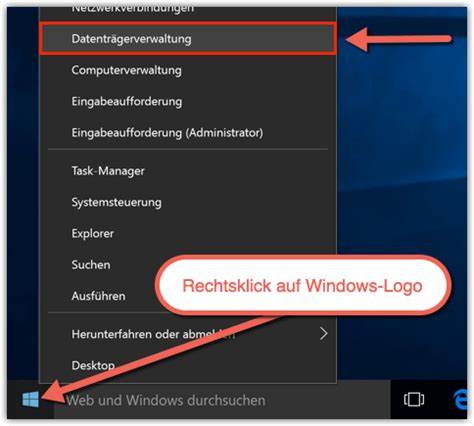
最便捷的方式是在任务栏左下角的Windows图标上单击鼠标右键,即可快速弹出功能菜单。在菜单中选择"磁盘管理"选项,系统便会打开磁盘管理控制台。该工具会自动扫描并显示电脑连接的所有存储设备和分区信息,方便用户一目了然地掌握硬盘现状。 除了通过任务栏快速菜单打开外,用户还可以通过搜索功能启动。点击任务栏中的搜索框,输入"磁盘管理"或"diskmgmt.msc",系统就会推荐相关应用程序,点击运行即可。此外,用户还能使用"运行"窗口快捷键Win+R,输入该命令快速呼出磁盘管理工具,提升工作效率。
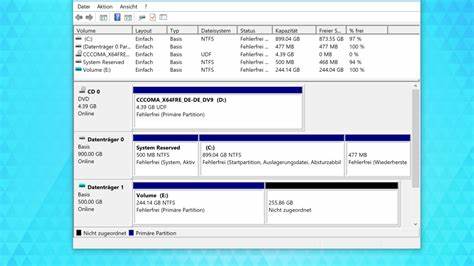
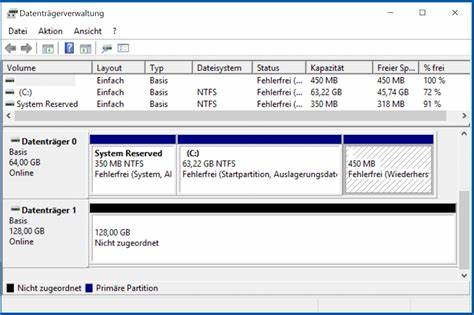
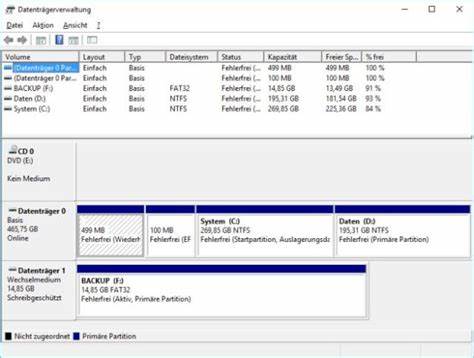
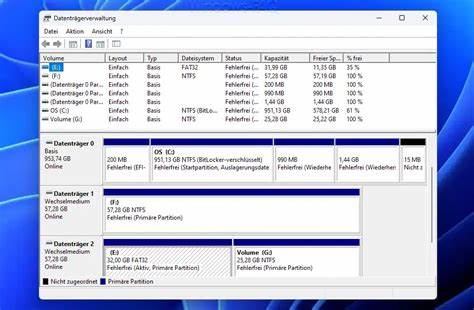
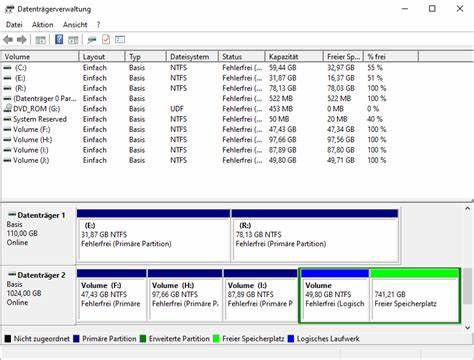
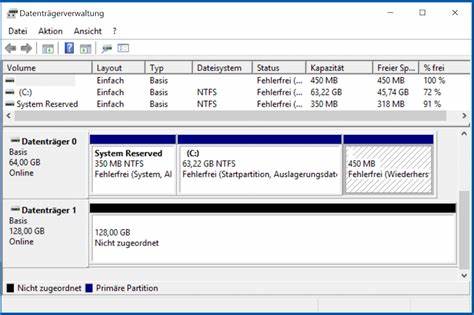
在多种路径下都能方便访问,极大便利了不同使用习惯的人群。 进入磁盘管理界面后,用户将看到详细的存储设备列表,包括磁盘编号、容量、已用空间以及分区格式等信息。右键点击任意磁盘或分区,系统会弹出多种操作选项。用户可根据需求进行格式化、分配或更改驱动器字母、删除分区、压缩卷或扩展卷等操作。这些功能支持动态调整磁盘结构,无需额外第三方软件,极大简化了硬盘管理流程。 对于需要扩展磁盘容量的用户,磁盘管理中的"扩展卷"功能尤为实用。
通过释放未分配空间并合并进目标分区,可以有效提升存储性能。此外,如果系统硬盘出现识别问题,工具里的"初始化磁盘"功能可以帮助重新设定硬盘状态,保证硬件正常运行。格式化功能支持多种文件系统类型,包括NTFS和FAT32,用户可以根据具体需求灵活选择。 安全性方面,磁盘管理允许用户合理分配硬盘空间,避免数据混乱和丢失。通过调整驱动器字母,可以避免软件冲突,保障系统稳定运行。多分区策略还能提高文件存取效率,将系统文件与个人数据分隔存储,便于备份与恢复。
强大的磁盘检查功能也有助于及时发现并修复硬盘错误,维护数据完整。 尽管磁盘管理工具操作简便,但新手用户在运行诸如格式化和删除分区等操作时仍需谨慎。错误操作可能导致数据丢失,建议提前做好重要文件备份。此外,合理规划磁盘分区结构,可以提升电脑整体性能和响应速度。结合系统自带的磁盘清理和碎片整理工具,能够进一步优化存储表现。 Windows 10中的磁盘管理工具不仅仅是一个简单的存储查看器,更是一套完善的磁盘维护方案。
无论是新机初次配置,还是遇到硬盘故障和空间管理难题,都能通过它找到合适的解决方案。掌握其开启方法与基本操作,便能轻松应对各种存储管理需求,确保电脑运行高效流畅。 在日常使用过程中,用户还可以结合Windows 10的其他系统工具,实现更完善的信息管理。例如,利用任务管理器监控磁盘读写状况,或通过命令提示符进行高级磁盘操作,都能提升整体工作效率。同时,定期更新系统补丁,保证磁盘管理功能的稳定性和安全性,也是保障数据安全的重要环节。 总之,Windows 10的磁盘管理工具是每位用户维护电脑硬盘不可或缺的助手。
只需几步操作,即可快速访问其强大功能,实现磁盘分区、格式化、驱动器字母调整等多种管理任务。通过合理使用该工具,用户不仅能优化存储空间配置,还能有效避免潜在的硬盘故障风险,保障数据安全和系统性能。无论是日常维护还是应急处理,掌握磁盘管理的使用方法必将带来极大便利,助力Windows 10系统稳定可靠地运行。 。