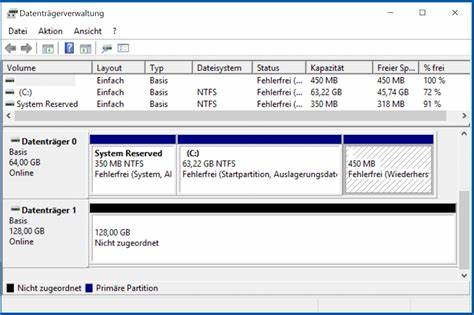
随着数字时代的不断发展,磁盘空间的管理变得愈发重要。Windows 10和Windows 11作为目前广泛使用的操作系统,都内置了强大的磁盘管理工具,让用户可以方便地查看和调整硬盘配置。不论是新增硬盘、格式化分区还是调整已有的磁盘空间,掌握磁盘管理器的使用对于提升电脑性能和保障数据安全都具有极大帮助。首先,理解Windows系统中的磁盘管理功能至关重要。Windows资源管理器通常只显示逻辑驱动器,即那些带有驱动器盘符且被系统认可的文件系统的驱动器。而磁盘管理工具则能进一步深入查看物理硬盘,分区布局以及未分配的空间。
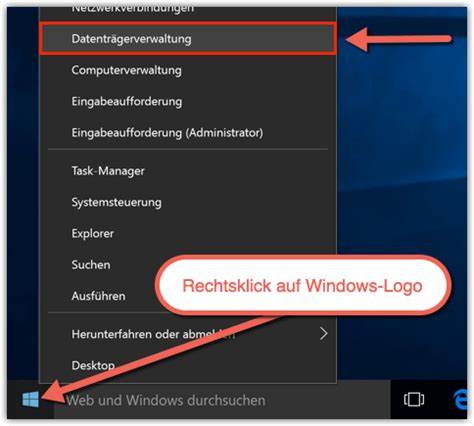
了解这一点能帮助用户更准确地掌握硬盘的实际状况,避免盲目操作可能带来的风险。要快速打开磁盘管理工具,有几种简便的方法值得掌握。最直观的是通过鼠标右键点击开始菜单按钮,在弹出的菜单中直接选择"磁盘管理"。这种方式不仅快捷,而且不需要记忆任何命令,适合大多数用户。另一种途径是利用计算机管理工具。虽然直接搜索"磁盘管理"可能找不到对应程序,但搜索"计算机管理"后,你可以在左侧菜单栏中找到"存储"分类下的"磁盘管理"。
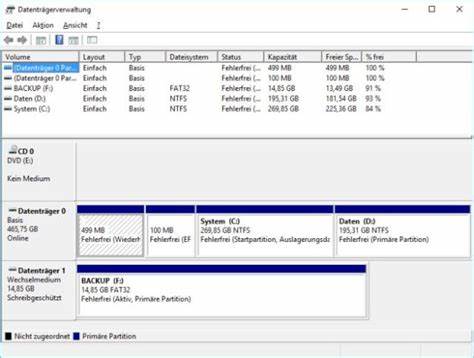
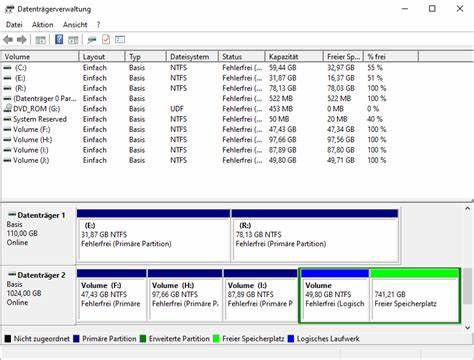
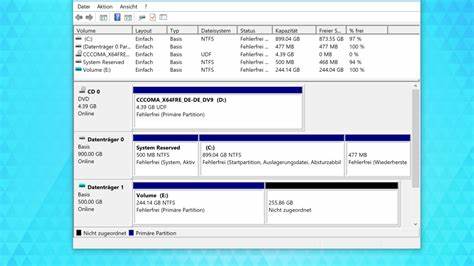
这种方法适合需要同时进行多个系统管理操作的高级用户。对于熟悉命令的用户来说,使用"diskmgmt.msc"命令也是一种快速调用磁盘管理器的有效方式。只需在搜索栏或运行窗口输入此命令,系统便会打开相应工具。这种方式由于命令本身不易记忆,更多用于熟练用户或管理员。掌握打开磁盘管理器之后,了解其主要功能至关重要。磁盘管理器可显示所有连接的物理硬盘及其分区情况,包含主分区、扩展分区及逻辑驱动器。
用户可以通过它轻松创建新的分区、格式化现有分区或调整分区大小。此外,未分配空间也能通过磁盘管理工具进行分配,从而更合理地利用磁盘资源。对于新增硬盘的用户来说,磁盘管理器是必不可少的工具。新硬盘插入电脑后,通常默认是未初始化状态,无法使用。通过磁盘管理工具,用户可以将其初始化为GPT或MBR格式,创建分区并格式化,最终实现硬盘投入使用。同时,对于电商购买的二手硬盘,通过格式化功能还可以有效清除残留数据,提高安全性。
此外,磁盘管理器具备扩展与压缩分区的功能,让用户无需借助第三方软件即可动态调整硬盘空间大小。例如,当某个分区空间不足时,可以压缩其他分区来释放空间,再将释放的空间扩展到目标分区。这对于提升使用体验和灵活管理存储资源非常关键。不过,进行分区调整时需要注意备份数据,避免意外操作导致数据丢失。除了分区管理,磁盘管理器还支持更改驱动器盘符。对于需要统一管理多块硬盘或隐藏某些驱动器的用户,此功能尤为实用。
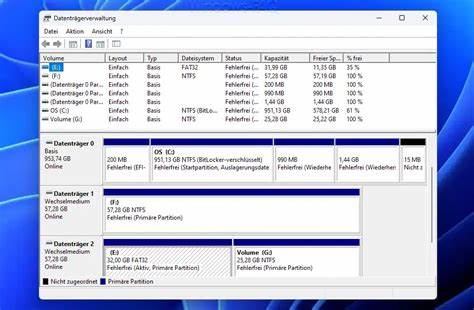
通过修改盘符可以避免程序冲突,提高系统整洁度。Windows 11在界面设计上对磁盘管理器进行了微调,使得视觉体验更加现代化,同时功能布局保持一致,方便Windows 10用户无缝过渡。总结来看,熟练掌握Windows 10与Windows 11中的磁盘管理工具不仅可以提升硬盘管理的效率,更能有效保护数据安全,延长硬盘寿命。无论是普通用户还是IT专业人士,磁盘管理器都是不可或缺的系统工具。此外,结合Windows内置的磁盘清理功能,可以定期清理系统垃圾文件,释放存储空间,进一步提升系统响应速度。未来随着技术的发展,微软或将推出更智能的磁盘管理解决方案,帮助用户实现更自动化、可视化的磁盘维护。
当前阶段,建议用户定期检查磁盘状态,合理分配资源,确保系统运行顺畅。掌握这些技能不仅能够优化计算机使用体验,还能在遇到磁盘故障时及时采取措施,减少损失。 。