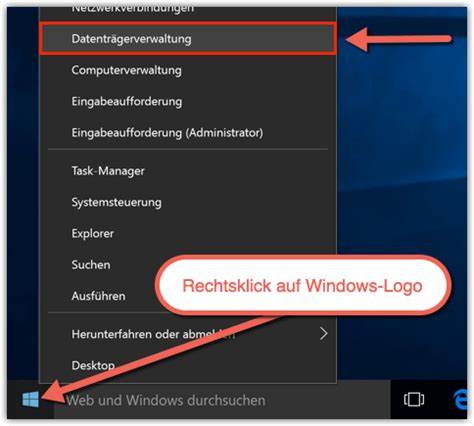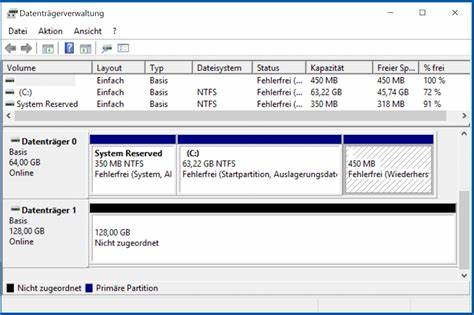
对于许多Windows 10用户而言,磁盘管理工具是日常管理硬盘和存储设备不可或缺的系统自带利器。无论你是希望格式化硬盘、创建新分区,还是查询存储情况,磁盘管理工具都能提供极高的便利性且无需借助任何第三方软件。理解并灵活使用这一工具,能够极大提升你的硬盘管理效率与系统运行稳定性。如何快速打开Windows 10中的磁盘管理工具?这里为你系统介绍多种实用方法,确保从初学者到高级用户都能轻松掌握。 首先,最直观便捷的方式是在Windows任务栏上的开始按钮(Windows徽标)上点击右键。在弹出的快速访问菜单中,会直接显示"磁盘管理"选项。
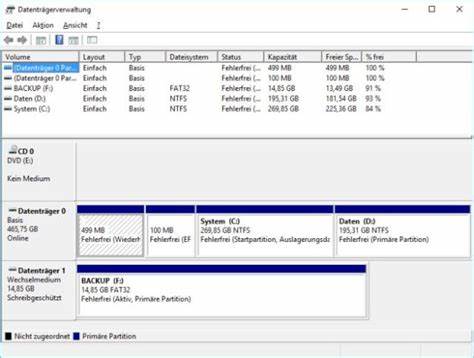
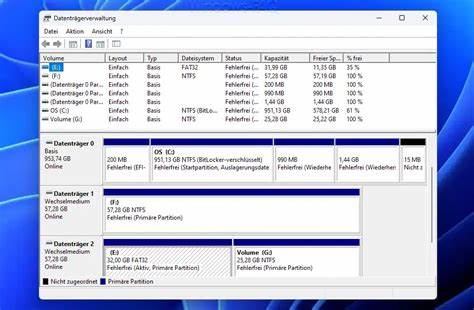
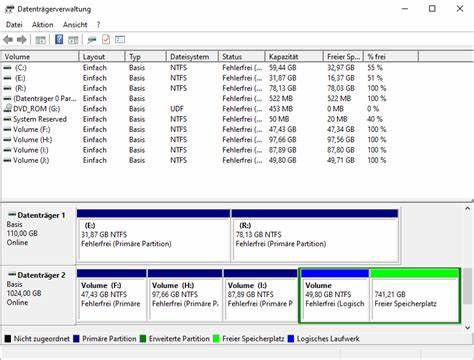
只需点击该选项,磁盘管理工具即刻启动,进入界面后你可以看到所有连接到电脑的硬盘及其分区信息。这一方法无需记忆复杂命令,适合绝大多数用户快速操作。 其次,Windows 10的运行对话框也是启动磁盘管理工具的关键入口。只需同时按下键盘上的Windows键和R键,打开"运行"窗口,在文本框中输入"diskmgmt.msc",确认后系统会自动调出"磁盘管理"界面。此方法属于稍技术化的操作方式,适合已有一定基础的用户。这样开启不仅高效,而且能够保证命令执行的精确性。
再者,如果你习惯使用Windows PowerShell或命令提示符,也能够通过相同的命令"diskmgmt.msc"来启动磁盘管理工具。通过右键点击开始图标选择打开PowerShell(管理员权限更佳),输入上述命令后按回车,即可调用出磁盘管理界面。此种方法适用于偏向命令行操作的高级用户,既节省时间,又便于进一步系统管理。 除此之外,Windows 10任务栏的搜索框也能快速定位磁盘管理。你只须输入"磁盘管理"或"创建和格式化硬盘分区"等关键词,系统会在结果中智能显示对应的应用入口。通过搜索开启特别适合不确定具体命令的用户,使用灵活且界面直观。
还有一种方法是通过电脑管理工具访问磁盘管理。右键点击开始按钮选择"计算机管理",进入打开的界面后在左侧导航栏找到"存储"下的"磁盘管理",点击即可跳转至相关功能页面。此路径虽较长,但融合更多系统管理功能,适合在进行多项维护任务时同步操作。 对于频繁需要访问磁盘管理的用户,创建桌面快捷方式无疑是节省时间的妙招。你可以右键桌面空白区域选择"新建" - "快捷方式",在提示输入位置时填写"diskmgmt.msc",然后命名为"磁盘管理"并完成创建。日后只需双击图标即可快速进入,无需重复以上操作。
虽然磁盘管理工具集成在Windows 10系统中,并为用户提供丰富的分区、格式化及盘符管理功能,但偶尔也会遇到无法打开的情况。这可能是由于缺乏管理员权限、系统文件损坏或出现软件冲突导致。遇到此类问题,建议以管理员身份重新打开命令提示符或PowerShell,执行系统文件检查命令"sfc /scannow"来修复潜在损坏。重启电脑后再次尝试通常能解决问题。 如果系统自带的磁盘管理工具无法满足你更高级的磁盘操作需求,比如无损合并分区、大容量SSD迁移或更复杂的格式化功能,可以考虑专业的第三方软件来辅助完成。这类工具如MiniTool Partition Wizard、EaseUS Partition Master或AOMEI Partition Assistant等,提供更丰富、更灵活的磁盘分区管理方案。
然而,日常绝大部分基础任务使用Windows 10自带磁盘管理工具已能轻松搞定,如创建、删除分区,改变盘符,格式化分区或检测磁盘状态等。熟悉它的多种开启方式和基本功能,能大幅提升Windows系统储存设备管理的便捷性。 总结来看,Windows 10磁盘管理工具作为内置存储管理单元,凭借多种快捷启动方式和强大功能成为用户必备的利器。从右键开始菜单、运行对话框、PowerShell命令行、任务栏搜索到电脑管理工具入口,每一种方法都能满足不同用户的使用习惯。通过创建快捷方式还能进一步提升使用效率。遇见启动问题,采用管理员权限和系统修复命令即可排查解决。
对于进阶用户还可搭配专业第三方软件实现更复杂需求。熟练掌握这些技巧,你将在磁盘管理上游刃有余,轻松优化系统空间利用,实现高速稳定的存储环境。 。