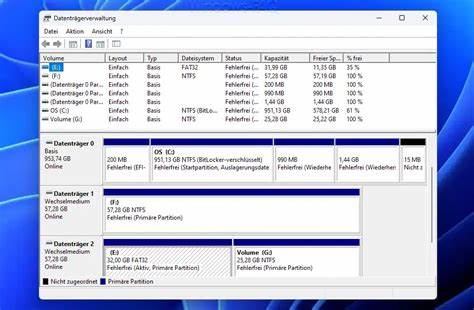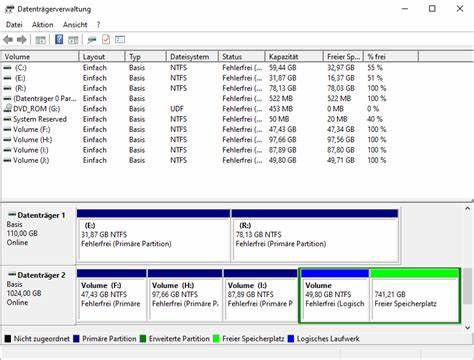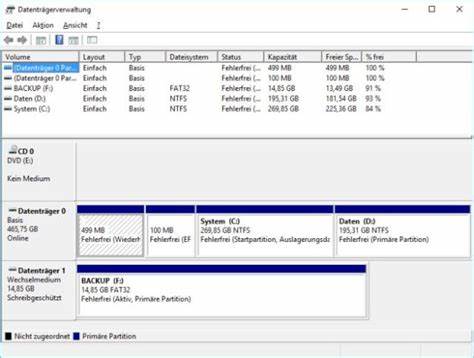
在当前数字化和数据驱动的时代,了解如何有效管理电脑中的存储设备,对于提升工作效率和数据安全至关重要。Windows 10作为全球广泛使用的操作系统,提供了强大的磁盘管理工具,帮助用户便捷地进行硬盘分区、格式化、扩展或删除分区,优化磁盘的使用。然而,许多用户对如何打开和使用这项功能并不熟悉。本文将全面解析在Windows 10中打开磁盘管理工具的多种实用方法,助你轻松上手。 磁盘管理工具是Windows系统内置的专业硬盘管理软件,具备分区调整、格式化以及新硬盘初始化等多种功能。通过它,用户不仅能查看当前系统中的所有存储设备和分区详细信息,还能灵活地操作磁盘空间。
例如,新增存储分区来合理分配数据,或者调整现有分区大小以满足不同需求,提高存储效率和数据管理便捷性。 许多Windows 10用户在日常使用中或偶尔遇到需要管理磁盘的情形,但往往不知道磁盘管理工具的具体打开方式。针对这一问题,接下来将介绍三种最常见且简单的开启方法,确保绝大多数用户均能快速访问。 第一种方法是通过Windows的开始菜单打开磁盘管理工具。虽然开始菜单本身并没有直接显示磁盘管理的快捷选项,但只需用鼠标右键点击屏幕左下角的Windows图标,会弹出一个包含多种系统管理选项的菜单。在该菜单中,可以找到"磁盘管理"这一项。
只需点击该选项,磁盘管理控制台便会立刻打开。 这种方式适合绝大多数用户,无需输入任何命令,同时和其他系统管理工具放在一起,便于统一访问和操作。此外,这种通过右键菜单访问的方式不需要启动任何额外程序,响应速度快,稳定性好。 第二种方法则是利用Windows的"运行"对话框快速打开磁盘管理工具。按下键盘上的"Windows键+R",即可调出运行窗口。在这里输入命令diskmgmt.msc,然后按下回车或点击确定,系统会自动启动磁盘管理控制台。
该方法适合熟悉命令操作或者希望快速打开工具的用户。使用运行命令不仅可以快捷启动磁盘管理,还常常用于开启其他系统管理程序,了解常用命令能有效提升操作效率。第三种方法是通过Windows PowerShell来启动磁盘管理工具。PowerShell是Windows系统中功能强大的命令行界面,集成了比传统命令提示符更多的管理功能。与第一种方法类似,用户可以从开始按钮的右键菜单中打开Windows PowerShell窗口。 进入PowerShell后,直接输入diskmgmt.msc命令并回车执行,即可打开磁盘管理工具。
此方法特别适合喜欢或需要利用脚本进行系统管理的高级用户。同时,通过PowerShell启动磁盘管理,不仅能调用该工具,还能结合其他脚本命令进行更复杂的磁盘管理任务。 在了解如何打开磁盘管理工具后,了解该工具的主要功能及其使用场景同样重要。磁盘管理主要覆盖硬盘初始化、新建分区、格式化、删除以及扩展和缩小现有分区等操作。通过这些功能,用户可以根据实际存储需求,灵活调整磁盘结构。 举例来说,新购入空白硬盘时,需通过磁盘管理进行初始化,分配合适的分区格式后才能正常使用。
或者当系统盘空间不足时,可以通过缩减其他分区来释放空间,再将其扩展至系统盘,避免频繁删除文件带来的不便。此外,如果遇到磁盘错误或数据损坏,磁盘管理中还具备快速格式化和重新分区的功能,为数据恢复和管理提供支持。 当然,使用磁盘管理工具时应特别注意操作风险。部分操作如删除分区或格式化会导致数据丢失,因此建议用户在执行相关操作前备份重要文件。对于不熟悉磁盘结构及管理命令的用户,最好在专业人员指导下操作,避免因误操作引起系统故障或数据损坏。 同时,Windows 10系统还支持通过第三方软件实现更高级和智能的磁盘管理功能,比如分区恢复、坏道检测和磁盘性能优化等。
但不论使用何种软件,掌握系统内置的磁盘管理基本操作是用户必须具备的基本技能。 磁盘管理工具不仅适用于普通家庭用户,也广泛应用于企业工作站和IT维护中。针对多磁盘环境或服务器,灵活高效地管理存储资源能大幅提升设备运维效率,保证数据安全。掌握快速打开磁盘管理的方法,是所有电脑使用者值得学习的重要一环。 总体来看,Windows 10为用户提供了多种便捷途径打开磁盘管理工具,不论是通过开始菜单的快捷右键、运行命令,还是更为专业的PowerShell,都能满足不同场景下的需求。结合正确的操作步骤和使用注意事项,用户能够更加自如地管理存储设备,保障电脑运行的稳定性和数据的安全性。
随着数字存储需求日益增长,提升存储管理能力自然成为每位Windows 10用户不可忽视的技能。在掌握了磁盘管理工具的多种开启方法后,不妨进一步熟悉其功能和使用技巧,为今后的信息管理打下坚实基础。 。