硬盘分区是管理电脑存储空间的重要手段,对于系统性能优化、数据分类管理和备份安全都有显著作用。Windows 10作为当前广泛应用的操作系统,内置了强大的磁盘管理工具,允许用户轻松进行硬盘分区调整。本文将围绕Windows 10硬盘分区的相关概念、操作步骤以及注意事项展开全面介绍,帮助用户掌握实用技巧,更好地利用存储空间。 首先,理解硬盘分区的基础概念至关重要。硬盘分区即将硬盘划分成若干独立的区域,每个区域可以独立进行格式化和数据存储。在Windows系统中,分区被称为"卷",每个卷对应一个驱动器号或者文件夹挂载点。
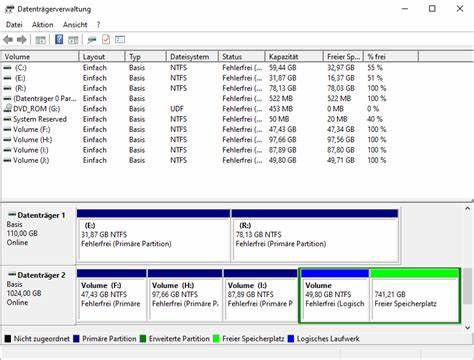
分区的设计不仅能提高数据管理的便利性,还能避免系统崩溃时数据的全面丢失。当前主流的分区表格式包括GPT和MBR,它们决定了硬盘可支持的分区数量和容量上限。GPT支持多达128个分区,适合大容量硬盘和现代UEFI系统,而MBR则最多支持四个主分区,适用于旧式BIOS系统。 随后,用户可通过Windows 10自带的"磁盘管理"工具来执行分区任务。打开"磁盘管理"的途径多样,可以在"计算机管理"中找到,或直接使用运行命令diskmgmt.msc快速访问。界面简洁直观,用户可以清晰看到系统检测到的所有存储设备及其分区信息。
操作的第一步通常是释放未分配的磁盘空间,例如通过缩减已有分区来为新分区腾出区域。右键点击已存在的分区,选择"压缩卷",系统将扫描并显示可压缩的最大空间量。 在获得非分配空间后,用户就可以创建新的分区。进入非分配区域后点击右键,选择"新建简单卷",随即启动创建向导。向导会引导设置分区大小、分配驱动器号以及选择文件系统格式。推荐使用NTFS格式作为系统分区和大多数数据盘的默认格式,其在安全性、稳定性和文件权限管理上都有优秀表现。
对外置设备或需跨平台使用的存储介质,可以选择FAT32或exFAT格式,兼容更多设备和系统。分区创建完成后,系统会自动格式化并分配对应的驱动器号,用户即可在资源管理器中访问新分区。 对于已有分区的调整需求,Windows 10磁盘管理同样支持大小变更。用户可以根据需要扩大或缩小卷容量,但需注意,扩展卷必须依赖相邻的未分配空间,并且该空间必须紧跟在目标分区之后。缩小分区时,系统只能压缩到数据所在区域的前端,因此可能无法大幅度释放空间。如果需要更灵活地调整分区位置或顺序,Windows自带工具功能有限,第三方分区软件如MiniTool Partition Wizard及AOMEI Partition Assistant等可以提供更丰富的功能和操作体验。
除了图形界面操作,Windows 10还提供了命令行工具Diskpart,适合高级用户和管理员进行复杂分区管理。Diskpart通过命令行精准控制分区的创建、删除、激活和格式化。虽然操作灵活,但因其无操作界面,误操作风险较高,建议普通用户慎用,且操作前务必备份重要数据。启动Diskpart后,用户可以通过执行相应命令如list disk、select disk、clean、create partition等实现对磁盘的全面管理。 硬盘分区操作过程中,最重要的安全措施是数据备份。无论是删除旧分区还是调整分区大小,都存在数据丢失的风险。
推荐用户提前使用系统镜像软件或者云存储服务进行备份,以防操作失误导致数据无法恢复。同时,普通用户应避免删除系统保留分区,这些隐藏分区往往包含启动文件或恢复镜像,一旦破坏,可能导致系统无法启动。 Windows 10的磁盘管理工具虽功能强大,但在用户体验上仍有改善空间。例如,无法调整分区的物理位置限制了空间的灵活利用,用户需借助第三方软件完成搬移和合并等操作。当前市面上多款免费及付费分区管理软件提供了直观的拖放界面及更多扩展功能,用户可根据需求选择合适产品以提升分区管理效率。 总结来说,掌握Windows 10硬盘分区的基本操作,有助于优化存储结构,实现系统和数据的高效管理。
无论是新建分区、修改大小,还是调整驱动器号,都能提升电脑的使用体验和数据安全。此外,结合命令行工具和第三方软件的辅助,能够满足更复杂的分区需求,发挥硬盘存储的最大价值。建议用户根据自身使用场景,合理规划分区方案,做到科学管理与安全备份并重,从而打造稳定高效的存储环境。 。