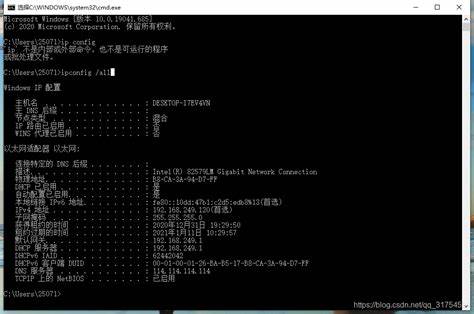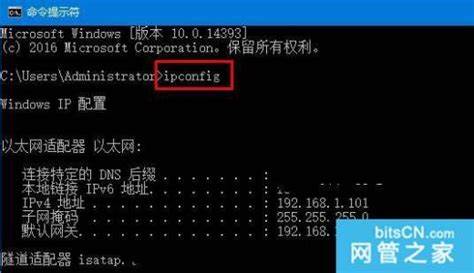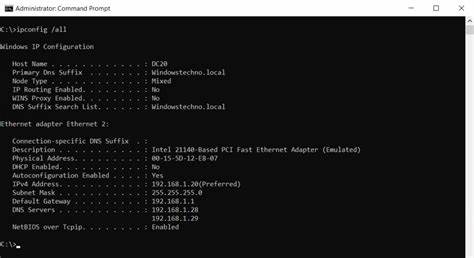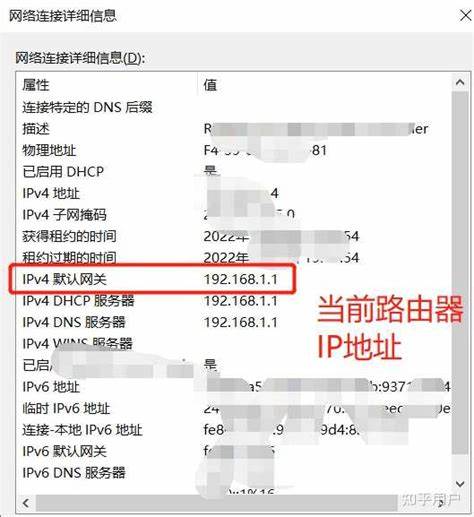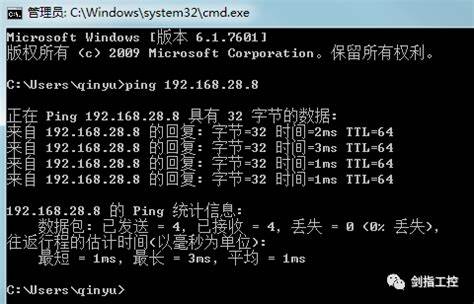
在日常网络维护和故障排查过程中,查看电脑的网络配置信息是非常重要的一步。Windows系统提供的ipconfig命令可以帮助用户快速了解当前网络的IP地址、子网掩码、默认网关等信息,而ipconfig /all命令则可以显示更详细的网络参数,包括DNS服务器、物理地址、DHCP状态等。通常我们需要打开命令提示符,然后手动输入命令进行查看,虽然过程简单,但频繁操作仍显繁琐。为了提高效率,很多人希望能通过一个小小的批处理文件(bat文件)实现一键执行ipconfig /all命令,并且完成查看后自动等待用户输入按键再关闭窗口。本文将详细介绍如何从零开始设计并编写这样一个简易却实用的bat文件,满足用户的便捷需求。 编写bat文件其实并不复杂,它本质上是一个文本脚本文件,按照一定的命令语法顺序执行指定的命令。
我们可以使用Windows系统自带的记事本工具创建文本文件,并将文件扩展名修改为.bat即可实现批处理脚本功能。打开记事本,新建一个文件后,在里面写入ipconfig /all命令,简单来说,如果只写这句,双击运行bat文件时会自动执行ipconfig /all,但执行结束后窗口会立刻关闭,用户无法看到输出结果。 要实现按任意键关闭窗口,通常的做法是添加一个pause命令。pause命令会在命令窗口显示"请按任意键继续..."的提示,并等待键盘输入才继续。结合ipconfig的执行,完整的bat脚本示范代码如下: ipconfig /all pause 将其保存成ipinfo.bat这样的文件名(注意文件后缀必须是.bat),双击该文件就能看到ipconfig的全部信息输出,执行结束后窗口不会立即消失,会提示按任意键关闭。 需要注意的是,保存文件时,记事本默认会把文件保存成txt格式,比如ipinfo.bat.txt,这样运行时系统不会自动识别为批处理文件。
为此在保存时可以选择"所有文件"类型,并确保文件名完整为ipinfo.bat。 如果希望增加一些美观和用户体验,可以在脚本中添加一些额外的提示信息。比如在ipconfig执行前输出一行文字,告诉用户正在查询网络信息,执行结束后提醒用户按键关闭窗口。示意代码可以如下: echo 正在获取网络配置信息,请稍候... ipconfig /all pause echo 谢谢使用网络信息查询程序 另外,如果你的系统启用了UAC(用户账户控制),某些网络命令可能需要以管理员权限运行,双击打开的bat文件默认是普通权限,这可能会影响ipconfig /all信息的完整显示。建议以管理员身份运行bat文件,方法是右键点击该文件,选择"以管理员身份运行"。值得一提的是,创建bat文件的灵活性非常大,你可以在原基础上把它放在桌面,方便随时查看网络详情,或者将bat文件放入启动项,实现开机自动获取网络配置。
同时,bat文件不仅支持上述简单命令,还能结合更多批处理技巧实现更高级功能,比如输出结果保存到文本文件,过滤关键词,自动检测网络状态等。例如想要把ipconfig的输出保存进本地的ipconfig.txt文件,可以写成: ipconfig /all > ipconfig.txt pause 这样执行后,你可以在当前目录找到文本文件方便二次查看。 总体来说,使用bat文件执行ipconfig /all命令的过程非常简单和实用。通过简单几行代码,轻松实现一键查看和暂停等待,避免命令行输出一闪而过,让用户有充足的时间了解网络详情。对于网络运维人员,或是电脑初学者来说,这样的脚本是入门批处理技术的不错选择。 在学习编写bat文件的过程中,逐步掌握Windows命令行基础,理解常用命令的作用和参数,是提高效率的关键。
掌握了脚本编写方法后,用户可以根据自己需求制作更多网络工具,或实现自动化维护和诊断。 总结来看,通过创建一个简单的bat文件,写入"ipconfig /all"和"pause"命令,即可实现双击文件后自动在命令行窗口执行网络配置信息查看,并在呈现结果后提示按任意键退出的功能,极大方便了用户快速检查网络状态。希望读者能根据本文的思路和示例代码,轻松动手制作符合自己需求的实用bat小工具,提升日常电脑管理的便捷性和效率。 。