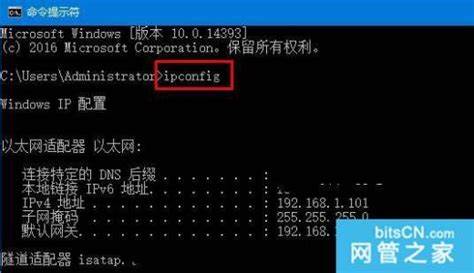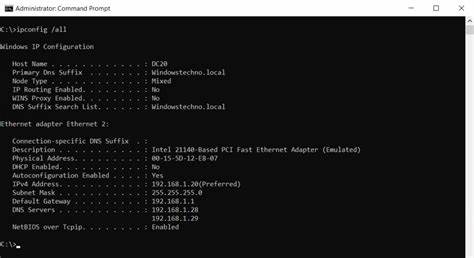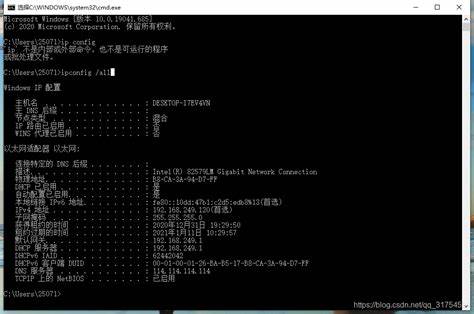
在电脑日常使用过程中,ipconfig /all命令是查看网络配置信息的重要工具,尤其适合网络故障排查和IP地址信息确认。然而,很多用户在使用这一命令时会遇到系统提示"不是内部或外部命令,也不是可运行的程序或批处理文件"的错误,无法成功执行命令,导致网络诊断受阻。本文将深入探讨电脑运行不了ipconfig /all指令的多种原因,结合实际案例,分析系统环境设置、安全因素和操作方法误区,并提供详细的解决思路,帮助用户快速恢复命令功能,提升电脑网络管理效率。 首先,ipconfig是Windows操作系统中内置的网络配置信息查看工具。正确使用命令格式为"ipconfig /all",注意命令与参数之间必须有空格。如果用户输入"ipconfig/all"则会被系统识别为一个整体的命令,而不是ipconfig命令加参数,因此会提示找不到命令。
这是许多初级用户常犯的语法错误。其次,命令无法执行的一个重要技术性原因是系统的环境变量配置问题。Windows系统通过环境变量中的Path路径,来定位可执行程序的存放目录。ipconfig.exe通常位于C:\Windows\System32目录下。如果环境变量Path没有正确包含此目录,系统CMD命令提示符就无法直接识别ipconfig命令,导致提示"不是内部或外部命令"。在这种情况下,用户可以手动进入System32目录执行命令,或者修复环境变量。
打开控制面板,进入系统属性中的高级系统设置,找到环境变量设置,检查系统变量中的Path是否包含"C:\Windows\System32"。如果没有,需要添加该路径,保存后重新打开命令行窗口即可。另外,用户不小心删除了ipconfig.exe文件或者其所在目录出现了损坏,也会导致无法运行命令。通过文件资源管理器导航至System32目录,确认ipconfig.exe文件是否存在,是排查故障的重要步骤。如果文件缺失,可以尝试系统文件检查工具(sfc /scannow)修复系统文件,或者从另一台正常电脑复制相应文件进行恢复。安全方面的因素同样不可忽视。
电脑感染病毒、恶意软件可能会破坏系统命令文件,或者修改环境变量阻止ipconfig命令执行。建议用户使用可靠的杀毒软件全面扫描系统,排除病毒干扰。更新杀软定义库并保持系统安全补丁的及时安装也是防止此类问题的有效措施。在命令执行的操作习惯上,也有一些细节需要注意。部分用户直接通过"运行"对话框输入"ipconfig /all",执行完成后窗口立即关闭,无法看见执行结果。正确做法是在开始菜单搜索cmd,打开命令提示符窗口,再在该窗口中输入命令并按下回车,这样命令执行结果会一直显示,方便查看和复制。
此外,如果用户使用的是非标准或者被修改过的命令提示符环境,可能会存在兼容性问题。建议尽量使用默认的Windows命令提示符,排除第三方终端对命令执行的影响。针对Windows的不同版本,命令的调用路径和权限也会有所区别。部分Windows系统如果权限不足或者用户未以管理员身份运行命令提示符,也可能使某些网络命令无法正常运行。因此,遇到无法运行ipconfig命令的情况,可以尝试以管理员身份运行CMD窗口。打开菜单,右击命令提示符选择"以管理员身份运行",然后执行命令看是否可行。
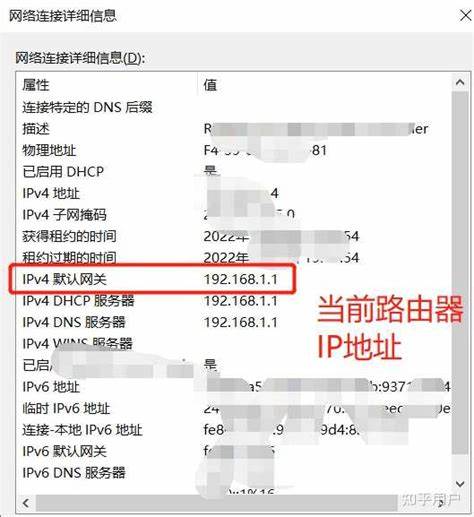
对于更加复杂的情况,网络配置文件损坏或者系统核心组件缺失也可能是根源。此时建议进行系统修复或者重装操作系统,彻底解决系统异常。综上所述,电脑运行不了ipconfig /all命令的核心问题集中于命令格式错误、环境变量路径缺失、系统文件缺失、病毒感染以及用户操作不当等几个方面。用户只需针对具体症状分步排查,并结合环境变量修复、病毒扫描、正确命令输入、提高权限运行等措施,大部分此类问题都能迎刃而解。正确使用ipconfig /all命令,能够方便快速地获取本机详细的网络配置信息,如IPv4地址、子网掩码、默认网关、DNS服务器等,这对网络管理、故障排查极为重要。掌握和解决相关问题,是提升电脑使用体验和网络管理水平的不二法门。
希望通过本文系统而细致的分析,广大用户能够更顺畅地使用ipconfig /all命令,快速定位及解决网络问题,提高工作和学习效率。 。