在日常使用电脑的过程中,许多用户可能会遇到网络设置中出现两个IPv4地址的情况,这种现象容易引起连接异常或产生网络冲突,让人感到疑惑和困扰。理解电脑为什么会出现两个IPv4地址以及如何有效解决这一问题,对于保障网络的稳定和顺畅极为重要。本文将全面剖析电脑显示两个IPv4地址的原因,介绍详细的排查和处理步骤,并提供实用的预防建议,助力广大用户高效管理自己的网络环境。 电脑出现两个IPv4地址的现象通常源于网络配置中的多重设置。这种情况可能是因为设备连接了多个网络适配器,如同时包含无线网卡和有线网卡,每个适配器都有各自的IPv4地址。除此之外,部分用户为了满足特殊的网络需求,比如访问内网资源和外部网络,可能在系统设置中手动配置了多个静态IP地址。
此外,动态主机配置协议(DHCP)服务器的异常分配也可能导致同一设备获得不同的IP地址。了解不同原因有助于用户针对性地进行处理。 从操作系统角度来看,在Windows系统中查看和管理IPv4设置相对方便。用户可以通过"控制面板"中的"网络和共享中心"进入网络适配器配置界面,进一步检查每个网络适配器当前绑定的IP地址。尤其需要注意的是,通过"Internet协议版本4 (TCP/IPv4)"的高级设置,系统允许为同一网络适配器配置多个IP地址,这种多IP配置常常会造成IPv4地址数目增加。对于不熟悉网络配置的用户而言,错误的多IP设置容易引发网络冲突,影响正常的联网使用。
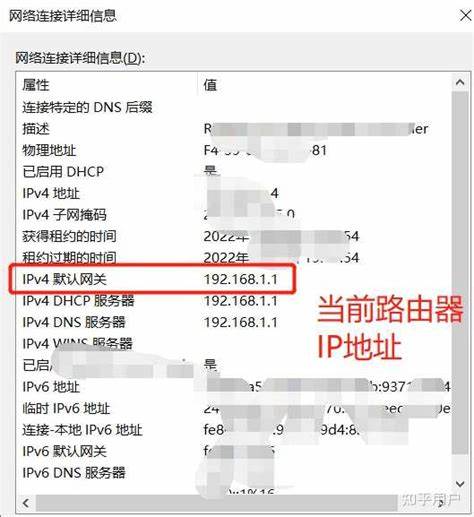
除了手动设置外,系统缓存或者网络环境变化也可能导致出现额外的IPv4地址。例如,当电脑同时连接多个网络(如Wi-Fi和有线网络)时,系统自动为每个连接分配不同IPv4地址,这样一个设备就可能显示两个甚至以上的IPv4地址。另外,一些虚拟网络软件(如VPN、虚拟机等)运行时会在系统中创建虚拟网络适配器,这些虚拟适配器往往也会分配独立的IPv4地址,导致用户误认为设备存在异常IP地址。 针对电脑IPv4地址出现两个的情况,首先建议用户从基础操作开始排查。打开命令提示符,使用ipconfig命令即可查看当前的网络配置信息,包含所有网络适配器的IPv4地址。结合实际网络连接情况,判断是否存在重复或者不必要的IP地址。
如果确认是多余地址引发问题,可以通过"控制面板"进一步进入适配器设置,删除不必要或已停用的网络适配器,或者在IPv4高级设置中移除多余的IP地址。 重置网络设置也是解决IP地址异常的重要手段。通过命令提示符执行netsh winsock reset和netsh int ip reset命令后,系统将重置网络协议栈和IP配置,有助于消除因配置错误或缓存导致的网络问题。重置完成后,重启电脑使设置生效,然后再次确认IPv4地址是否正常。此外,释放并重新获取IP地址同样有效。使用ipconfig /release释放当前IP,随后使用ipconfig /renew获取新的动态IP,有助于清理冲突的地址分配。
对于静态IP配置存在误设置的用户,需要特别关注IP地址的唯一性。确保静态IP地址与局域网内其他设备地址不冲突,避免地址冲突导致的网络连接异常。如果存在双IP的情况,建议将多余的静态地址删除或改为动态获取。此外,部分企业网络或者高级用户会禁用DHCP客户端服务以确保静态配置的稳定性,这种情况下,用户需谨慎操作,避免误禁用关键服务。 值得一提的是,虚拟网络设备引起的多IPv4地址并不一定是问题。例如,使用VPN时系统会在网络列表中添加新的虚拟适配器,从而显示不同的IPv4地址。
若用户认为这些地址造成困扰,可以在不影响软件正常使用的前提下选择隐藏这些适配器,或在软件设置中调整网络选项。虚拟机环境中同样会出现此现象,理解其性质有助于分辨是否为真正的网络异常。 从网络管理的角度出发,保持和监控IP地址的整洁与唯一性,是避免网络故障的重要保障。定期审视网络配置,避免无意间添加多个相互冲突的IP地址,同时保证网络安全软件正常运行,预防恶意软件篡改网络设置,都是日常维护的重要内容。电脑用户应养成合理规划和管理网络配置的习惯,尤其是多适配器环境和复杂网络场景下,更应谨慎操作。 总结来看,电脑IPv4地址出现两个的情况大多由多网络适配器连接、系统多IP配置、虚拟网络适配器或者DHCP分配异常等原因造成。
通过系统自带的网络配置工具和命令行工具,用户能有效识别和调整这些IP地址,解决网络冲突问题。如果遇到复杂情况或无法确认网络设置原因,及时求助专业网络技术人员是保障电脑网络正常运行的有效途径。理解并掌握这些网络知识,不仅能提升计算机使用体验,也为构建稳健、安全的网络环境打下坚实基础。 。