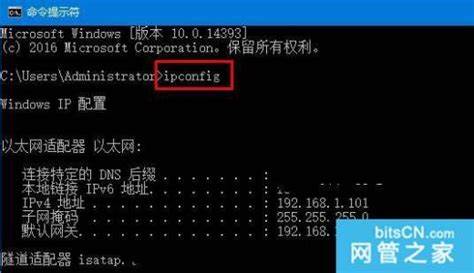
在日常使用电脑时,了解电脑的IP地址信息对于网络管理和故障排查至关重要。IP地址是电脑在网络中的唯一标识,掌握如何查看IP地址不仅有助于诊断网络连接问题,也方便用户进行网络配置和安全管理。Windows系统自带的ipconfig命令是查询电脑IP地址的强大工具,本文将为您全面介绍ipconfig命令的使用方法,帮助您快速获取电脑的IP地址及详细的网络配置信息。 ipconfig命令是基于命令行的网络配置工具,Windows用户可以通过命令提示符窗口执行该命令,从而显示当前网络适配器的IP地址、子网掩码、默认网关等重要信息。打开命令提示符的快捷方式非常简单,只需使用win+R组合键调出运行窗口,输入cmd并回车,即可进入命令提示符界面。进入后输入ipconfig命令,系统会显示基础的IP地址信息。
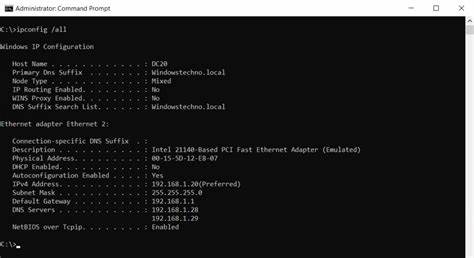
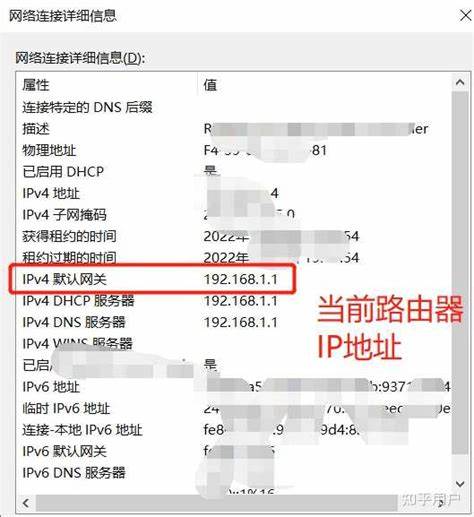
如果您想获取更加详细的网络信息,可以在命令后加上参数/all,即输入"ipconfig /all"。这一指令会显示所有网络接口的详细配置,包括物理地址(MAC地址)、DHCP状态、DNS服务器、租约信息等。通过这些数据,用户可以深入了解网络环境,判断是否存在配置异常或潜在的问题。 查看IP地址不仅是个人用户的需求,网络管理员也离不开ipconfig命令来辅助日常管理。通过ipconfig命令,可以快速确认本机当前所连接的网络类型和地址,识别是否使用了动态分配的IP,或者是静态设定地址。若发现地址冲突、无法连接网络或者访问权限异常时,通过查看ipconfig的输出信息,就可以定位问题根源,及时采取措施。
在多网络接口的情况下,如笔记本连接无线和有线网络,ipconfig命令可以列出所有接口的IP信息,助您分辨各个接口的详细状态。例如,Wi-Fi适配器的IPv4地址和IPv6地址,以及以太网接口的相关信息都一目了然。对于需要配置多网络环境的用户来说,这无疑提升了管理效率。 除了查看IP地址,ipconfig还具备刷新DNS缓存的功能。网络连接遇到解析异常或者访问网页时出现故障,清理DNS缓存往往能解决问题。只需要在命令提示符中输入"ipconfig /flushdns",即可成功清空DNS缓存,保障域名解析的准确性和及时性。
对于想修复网络连接的小白用户,ipconfig命令还可以配合其他相关命令使用。例如输入"ipconfig /release"可以释放当前获取的IP地址,然后再用"ipconfig /renew"重新从DHCP服务器获取新的地址。这种操作有效解决了网络断连和IP冲突问题,提高网络稳定性。 值得注意的是,ipconfig命令只在Windows系统中适用,对于Linux和macOS用户,则需使用ifconfig或ip命令来实现类似功能。但就Windows用户而言,ipconfig功不可没,是探查和维护网络环境的不二之选。 除了基础的命令使用,还有一些技巧可以帮助用户更方便快捷地获得网络信息,比如通过将命令结果重定向到文本文件保存,方便后续查看和分析。
比如输入"ipconfig /all > networkinfo.txt"即可将详细信息导出到当前目录下的networkinfo.txt文件中,这一点对于技术人员和管理员尤其实用。 总结来看,ipconfig命令不仅是查看电脑IP地址的简单工具,更是网络维护和故障诊断的利器。掌握ipconfig命令的各类用法,可以让用户更加清晰地了解网络结构和配置状态,及时发现并排除网络问题,保障网络连接顺畅。无论是普通用户还是专业人士,熟练运用ipconfig,都能极大提升使用体验和网络安全意识。 因此,建议每一位Windows用户都应学会打开命令提示符,输入ipconfig /all查看自己的网络配置,掌握基本的网络知识。同时结合清理DNS缓存、释放和重新获取IP地址等命令,能够快速解决常见网络故障。
随着网络环境日益复杂,熟悉和应用ipconfig命令显得尤为重要。通过不断实践和积累,您将成为自己网络的"管理员",轻松应对电脑联网中的各种挑战。 。