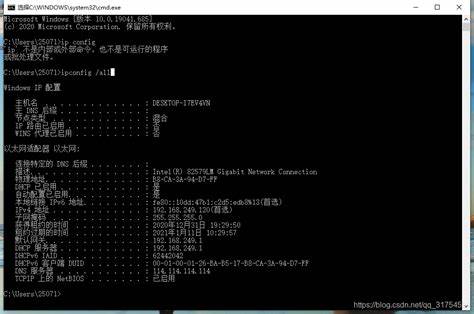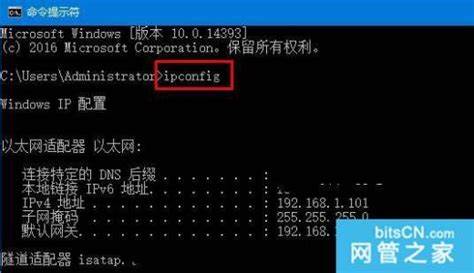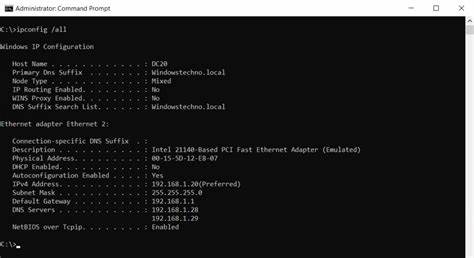
在现代数字生活中,DNS(域名系统)担负着至关重要的任务,连接着我们访问的每一个网站与其背后的服务器。准确了解当前系统所使用的DNS服务器,对于网络故障排查、提升上网速度以及保障上网安全都有极大的帮助。本文将详细介绍如何在不同操作系统和设备上检查当前系统使用的DNS服务器,助力用户优化网络体验。首先,在Windows操作系统中查看DNS服务器,一种便捷且常用的方法是通过命令提示符。用户只需打开命令提示符窗口,输入命令"ipconfig /all"后回车,即可看到网络适配器详细信息,其中包含当前分配的DNS服务器地址。此方法适用于多数Windows版本,快速直观。
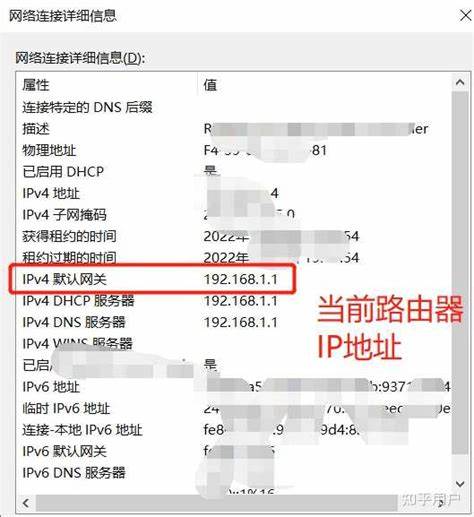
此外,Windows用户还可以通过网络和共享中心进行查看。具体步骤是打开控制面板,进入"网络和 Internet",选择"网络和共享中心",点击当前连接的网络,进入详细信息页面,在IPv4 DNS服务器项下即可看到所使用的DNS服务器地址。如果使用了多 DNS 服务器,也会全部显示。macOS用户同样可以快速检查DNS服务器。通过系统偏好设置进入"网络"选项卡,选择当前使用的网络连接(如Wi-Fi或以太网),点击"高级",切换到"DNS"标签页。这里会列出手动添加的和自动获取的DNS服务器地址。
macOS通过这种图形化界面方便用户直观了解DNS情况,此外,也可以通过终端命令"scutil --dns"获取更详细的DNS配置。Linux系统用户则拥有多样化的方式,由于发行版差异较大,常见的查看DNS服务器的方式是检查解析配置文件。打开终端,查看"/etc/resolv.conf"文件,其中通常记录了当前系统使用的DNS服务器地址。不过需要注意的是,某些Linux发行版可能会使用systemd-resolved或NetworkManager等管理网络,DNS配置可能隐藏在其他文件或通过命令查询。例如在使用systemd-resolved的系统中,可以执行"systemd-resolve --status"以获取DNS服务器信息。移动设备方面,iOS用户可通过打开"设置",点击"Wi-Fi",选择当前已连接的网络,点击网络详情图标,会看到DNS字段,显示当前使用的DNS服务器地址。
Android设备同样在Wi-Fi设置中查看所连接网络的详细信息即可获取DNS信息。不同品牌和版本的Android设备展示界面有所不同,用户可沿用类似路径查找。同时,也可以借助第三方网络诊断工具来查看DNS服务器。除了直接查看系统设置,用户还可以使用命令工具或第三方软件进一步确认实际使用的DNS服务器。在Windows和macOS中都是如此。通过命令行执行"nslookup www.baidu.com"或"dig www.baidu.com"等命令,系统将显示所使用的DNS服务器的响应情况,帮助判断DNS是否正常工作。
网络浏览器中也可借助在线工具查询当前使用的DNS,例如借助网站如dnsleaktest.com,检测DNS泄露及当前解析路径。了解系统当前所使用的DNS服务器后,用户可以结合网络性能需求进行调整。许多公共DNS服务如Google DNS(8.8.8.8和8.8.4.4)、Cloudflare DNS(1.1.1.1)等,因其解析速度快、稳定性高、以及一定程度上的隐私保护,备受用户青睐。更换DNS服务器需要根据具体网络环境和设备设置进行操作,确保切换顺利而不影响正常上网。DNS的安全性和隐私问题也逐渐被重视,现代协议如DNS over HTTPS(DoH)和DNS over TLS(DoT)应运而生,使DNS请求加密,避免被窃听与篡改。了解DNS服务器不仅是排查网络故障的基础,同时也是保障上网安全的重要环节。
因此,掌握如何高效查看当前系统所使用的DNS服务器是每一位现代网民所必备的技能。综上所述,确认当前系统DNS服务器的方法多样且易行,涵盖图形界面操作及命令行查询,适配主流操作系统及移动设备。通过这些途径,用户能及时获取并审视DNS配置信息,辅助网络优化与安全管理。未来随着技术的发展,DNS的管理与检测方式也将不断升级,用户应保持关注并适时更新相关技能。 。