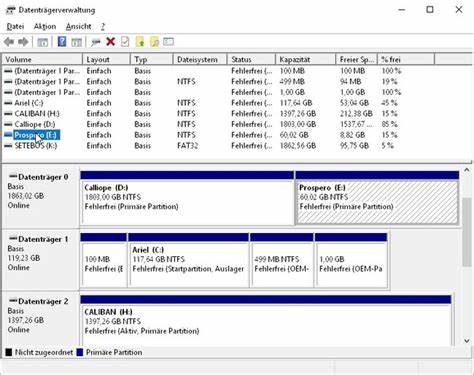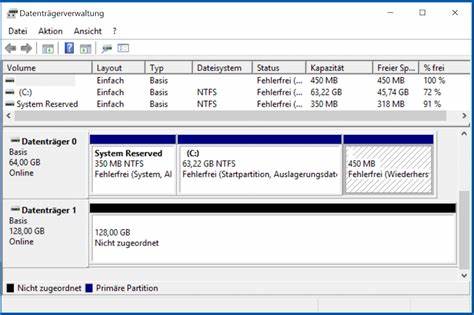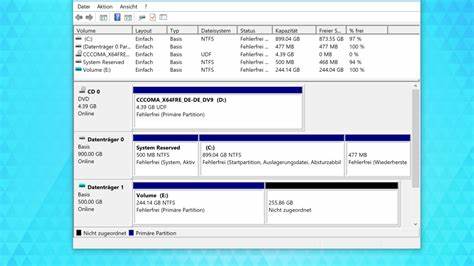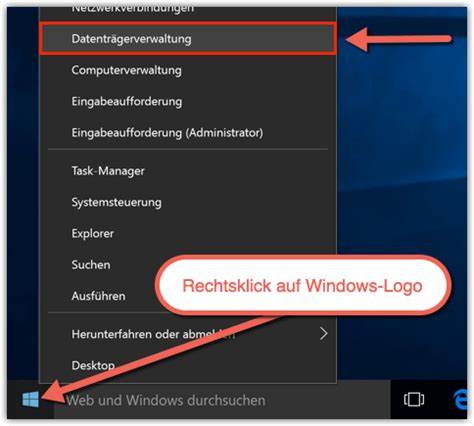
随着计算机技术的不断发展,磁盘管理成为保障系统稳定运行和数据安全的重要环节。Windows 10作为当今广泛使用的操作系统,内置了强大的磁盘管理工具,帮助用户直观了解硬盘状态,灵活调整分区与驱动器设置。掌握Windows 10的磁盘管理功能,不仅能简化磁盘维护流程,还能有效避免数据损失和系统崩溃风险。在Windows 10中,磁盘管理器是集中查看和管理所有硬盘驱动器、分区以及虚拟磁盘的核心工具。它允许用户执行分区格式化、删除分区、更改驱动器字母等操作,极大地方便了硬盘的灵活配置与优化。想要打开磁盘管理,用户可通过任务栏上的Windows图标右键点击,选择"磁盘管理"选项,进入布局清晰的窗口界面。
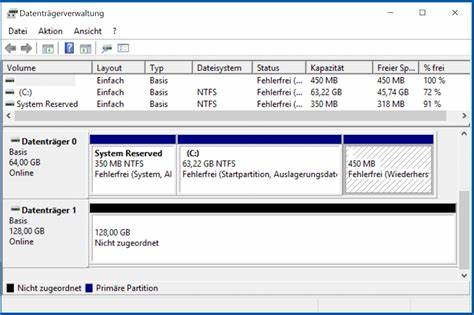
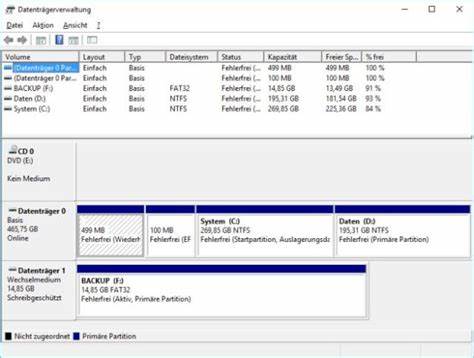
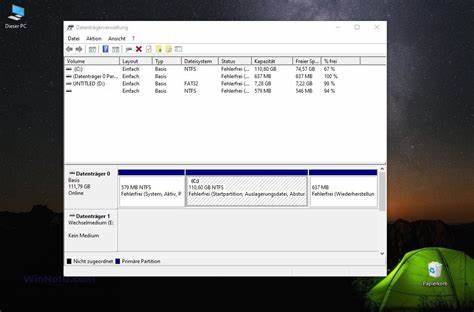
在这个界面中,所有连接到计算机的物理硬盘和逻辑分区都一目了然。每个分区的容量、可用空间、文件系统类型一览无遗,便于用户一键管理和监控硬盘状态。磁盘管理工具的最大优势是它的集成性和操作直观性。用户不仅可以监控磁盘健康状况,还能针对具体需求调整硬盘结构,例如格式化分区以清理数据,或者删除不再需要的分区使磁盘空间重新分配。需注意的是,格式化或删除分区属于破坏性操作,会导致数据永久丢失,因此必须谨慎操作,确保重要数据提前备份。Windows 10磁盘管理还支持更改驱动器字母和路径的功能,这对于理清硬盘布局、解决盘符冲突问题非常实用。
例如,当新安装的外部硬盘驱动器自动分配了冲突的盘符时,便可以使用磁盘管理来调整盘符,确保系统识别无误且访问顺畅。不过,需要管理员权限才能访问和执行磁盘管理相关操作。普通用户若无权限,则会被系统拒绝访问提示。这是为了保障系统核心文件和分区不被非授权人员误操作而带来的损害风险。对于安装了多个操作系统或有多个硬盘驱动器的用户来说,磁盘管理器的功能尤为重要。它可以协助用户合理划分系统盘与数据盘,避免系统盘空间不足导致性能下降,同时保持数据存储的清晰与安全。
除了日常管理,熟练利用磁盘管理功能还能帮助用户诊断硬盘问题。例如,硬盘不被识别或出现读写错误时,可通过磁盘管理查看磁盘状态,判断磁盘是否需要格式化或重新分区,甚至判断是否存在硬件故障迹象。值得一提的是,Windows 10磁盘管理还支持动态磁盘的设置和管理,满足更多高级用户对磁盘卷的复杂需求。通过动态磁盘,用户可以实现磁盘带区、镜像卷和RAID功能,提高数据冗余和访问速度。尽管磁盘管理工具功能强大,但普通用户在操作时应保持谨慎,尤其是在涉及格式化、删除分区等操作之前,务必进行数据备份。此外,对于系统盘(通常是C盘)上的操作,磁盘管理出于保护系统稳定性的考虑,默认不允许格式化和删除,避免用户误操作造成系统无法启动。
为了进一步提升磁盘管理体验,Windows 10还支持通过命令行工具diskpart和PowerShell进行高级磁盘管理操作。对于专业用户来说,这些工具扩展了图形界面的功能限制,使磁盘管理更加灵活和自动化。总结而言,Windows 10磁盘管理是一个不可或缺的系统工具,它将硬盘驱动器的检测与维护集中到一个容易操作的界面中。通过掌握磁盘管理的使用方法,用户能够更好地控制电脑的存储结构,提高系统运行效率,保障数据安全。初学者只要按照步骤以管理员身份打开磁盘管理,便能快速上手基本操作。随着经验的积累,还可以探究更复杂的磁盘配置和故障排查方法,使电脑维护更加专业和高效。
未来,随着存储技术的发展和操作系统的不断更新,磁盘管理工具的功能可能会更加多样和智能化,但其核心目的 - - 让用户以最直观和安全的方式管理硬盘和分区 - - 始终不变。掌握Windows 10磁盘管理,将为每一位用户的日常电脑生活和数据保护增添强大保障。 。