随着数字化办公和多用户环境的普及,如何在Windows 10系统中高效创建新用户账户成为不少电脑用户关心的重点。设立独立用户账户不仅能保护个人隐私,还能根据不同需求规划操作环境,提升整体电脑的安全性与便利性。本文将围绕Windows 10中新用户账户的创建流程,详细介绍几种主流且实用的方法,助您轻松管理PC的多用户设置。新用户账户的建立对于共享电脑资源尤其重要,无论是家庭使用还是企业办公,合理分配和管理账户权限都有助于数据安全与个性化定制。首先,Windows 10提供了直观的图形界面操作方式。用户可以通过系统设置一步步完成新账户的添加,整个流程简洁明快。
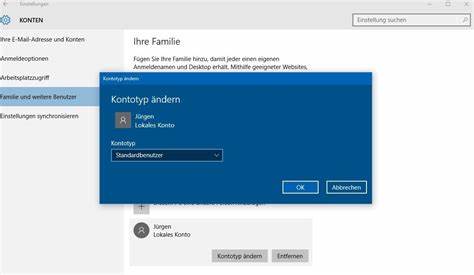
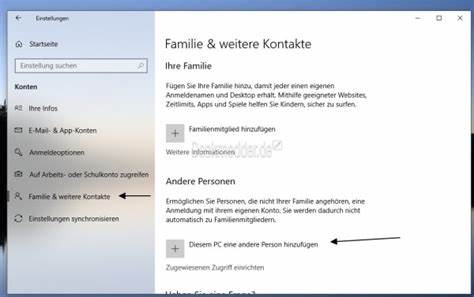
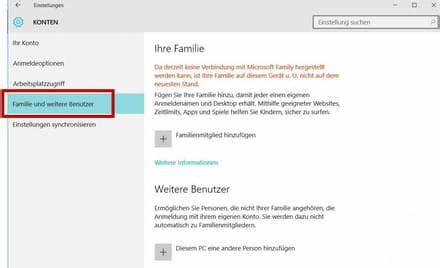
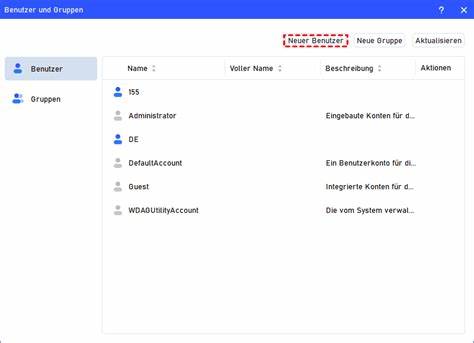
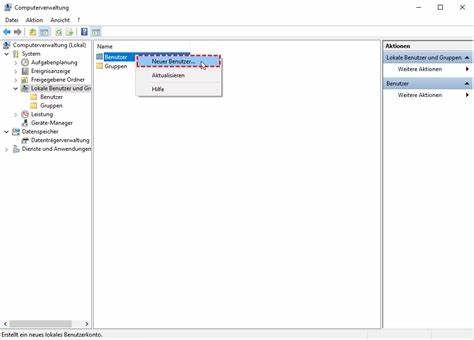
点击开始菜单中的齿轮图标,进入"设置",随后选择"账户"板块。在侧栏中找到"家庭和其他用户"选项,这里汇聚了当前所有用户信息并提供新增账户的入口。点击"将此电脑添加其他人"即可开始新账户的设定。系统将提示输入邮件地址,若用户已有微软账户,直接填写即可快速绑定;若没有,系统提供"我没有此人的登录信息",通过它可以选择创建纯本地账户,避免强制使用微软账户登录的限制。新账户不仅支持自定义用户名,还可以为其设置密码保护,有效保障安全。若想赋予新账户管理员权限,还需在账户类型中进行相应调整。
其次,对于熟悉命令行的用户,Windows 10同样支持通过输入命令来快速生成新用户。只需输入"cmd"搜索命令提示符,右键选择"以管理员身份运行",打开后输入专用命令。这一方法尤其适合批量创建用户或在自动化脚本中使用。命令格式简洁明了,如"net user 用户名 密码 /add",执行后即可完成新账户的添加。利用命令行方式不仅便捷,还能更灵活地进行权限配置和账户管理,是IT专业人士和高级用户的首选。第三种方式则借助密码设置功能深入管理账户安全。
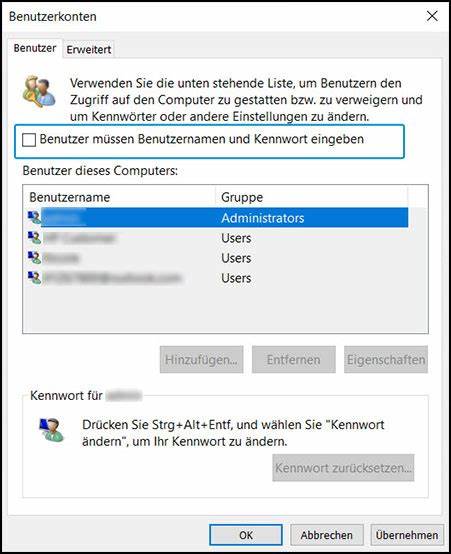
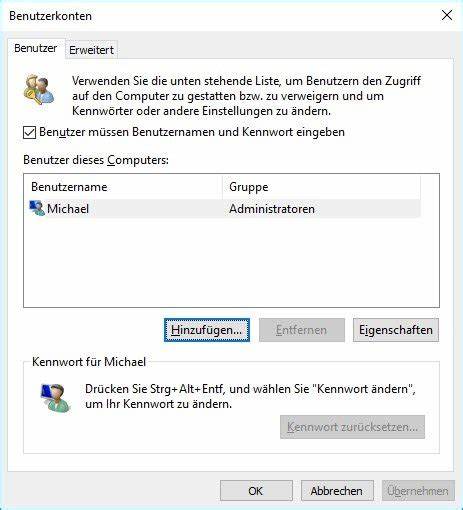
通过快捷键组合"Win+R",打开运行窗口,输入"control userpasswords2",即可调出高级用户账户管理界面。在这里,用户不仅能添加本地账户,还能直观地调整账户组成员资格,设置复杂密码策略,甚至配置自动登录选项。此方法适合寻求更细致权限管理的需求,兼顾安全性和灵活性。Windows 10官方建议用户将账户与微软账号绑定,以便使用云端同步和微软商店等服务。但在实际操作中,很多用户出于隐私或网络限制考量,选择使用本地账户以避免个人信息暴露。幸运的是,以上几种方法均支持创建本地账户,满足多样化需求。
顺利创建新账户后,用户可以通过切换账户功能快速转换身份,避免工作和生活环境混淆。同时,管理员账户能统一管理访问权限、软件安装以及系统维护,保证系统稳定和安全。对于家庭用户,新增账户还方便家长监控子女使用时间及内容,保障青少年上网安全。企业环境中,多账户管理更是保障员工数据安全和权限划分的关键环节。值得注意的是,创建账户过程中应注意密码设置的重要性。选择强密码能有效防止未授权访问,保护重要资料不被篡改或泄漏。
同时合理分配账户权限,避免非管理员账户获取过多权限,是降低安全风险的基础策略。此外,定期检查账户活动及权限状态,有助于及时发现异常,保障系统健康。总结来说,Windows 10提供了多种便捷且安全的新用户账户创建方案,从图形界面的友好操作到命令行的高效管理,满足不同层次用户的使用习惯。无论是家庭共享一台电脑,还是企业部署多用户环境,掌握并使用适合自己的账户管理方法是提升使用体验和保障信息安全的重要前提。我们鼓励用户结合实际需求,选择相应的方式添加用户,合理管理权限与安全设置,从而实现灵活且高效的多用户电脑管理。随着Windows系统不断更新优化,未来在用户账户管理上还将更加智能与人性化,助力用户工作学习生活更加顺畅便捷。
。